
 DE
Das Transkript einer Aufnahme auf dem Android-Handy übersetzen (2026)
Kurz gesagt
Installiere Murlivo 1.4 oder neuer. Öffne eine Aufnahme, tippe auf das Drei-Punkte-Menü, dann auf „Übersetzen“, und wähle eine Sprache. Jede Sprache wird einmal heruntergeladen, etwa 30 MB. Der Text wird auf deinem Handy übersetzt. Murlivo fügt die Übersetzung deiner Notiz hinzu, mit einer eigenen Überschrift unter dem Transkript.
Geprüft am vom Murlivo-Team.
Dies ist eine Übersetzung. Maßgeblich ist die englische Fassung.
Vielleicht nimmst du ein Gespräch in einer Sprache auf und brauchst es in einer anderen: ein Meeting auf Spanisch für einen Kollegen, der Englisch spricht, eine Vorlesung auf Deutsch, die du auf Französisch lesen willst, eine Sprachnachricht von Familie im Ausland. Murlivo 1.4.0 übersetzt das Transkript einer Aufnahme auf deinem Android-Handy und fügt die Übersetzung deiner Notiz hinzu.12
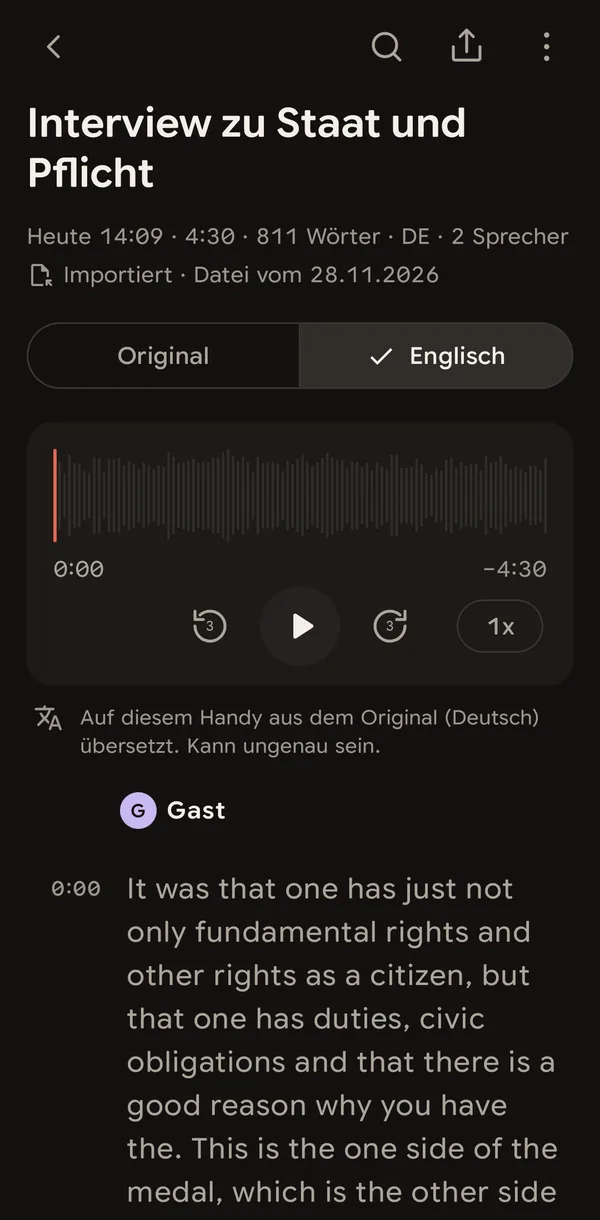
So übersetzt du ein Transkript, Schritt für Schritt
- Öffne die Aufnahme. Ihr Transkript muss fertig sein.
- Tippe auf „Übersetzen“. Es steht oben im Drei-Punkte-Menü: „In eine andere Sprache, auf diesem Handy“.
- Prüfe die Sprache der Aufnahme. Murlivo zeigt die Sprache, die es erkannt hat. Stimmt sie nicht, tippe auf „Ändern“ und wähle die richtige.
- Wähle die Zielsprache. Zuletzt verwendete und vorgeschlagene Sprachen stehen oben, und du kannst die ganze Liste durchsuchen.
- Lade die Sprache einmal herunter. Beim ersten Mal fragt Murlivo, bevor es das Sprachpaket herunterlädt, über WLAN oder mobile Daten. Jede Sprache wird einmal heruntergeladen, etwa 30 MB.
- Warte auf die Übersetzung. Ein langes Transkript wird Teil für Teil übersetzt, und die Übersetzung läuft weiter, wenn du den Bildschirm verlässt oder das Handy sperrst.
Wo die Übersetzung erscheint
Die Übersetzung steht auf dem Bildschirm der Aufnahme unter dem Original, mit einer Zeile, die sagt, aus welcher Sprache übersetzt wurde und dass die Übersetzung ungenau sein kann. Murlivo fügt sie auch deiner Notiz in deinem Notizordner hinzu, mit einer eigenen Überschrift unter dem Transkript, zum Beispiel „Übersetzung (Englisch)“. Du kannst eine Übersetzung kopieren, zusätzlich in eine andere Sprache übersetzen oder eine Übersetzung entfernen. Entfernst du eine Übersetzung in Murlivo, bleibt ihr Abschnitt in deiner Notiz.
Sprachpakete und Speicherplatz
Jede Sprache wird einmal heruntergeladen, etwa 30 MB. Der Text wird auf deinem Handy übersetzt. Deine Pakete stehen in den Einstellungen unter „Übersetzungssprachen“. Dort kannst du eines entfernen, um Platz zu schaffen. Wenn du ein Paket entfernst, bleiben deine Übersetzungen und Notizen erhalten, und Murlivo lädt es neu, wenn du es das nächste Mal brauchst.
Welche Sprachen
Murlivo übersetzt zwischen mehr als 50 Sprachen, darunter Englisch, Deutsch, Spanisch, Französisch, Portugiesisch, Italienisch, Türkisch, Polnisch, Russisch und Niederländisch. Für Portugiesisch gibt es ein Paket für Brasilien und Portugal. Eine Übersetzung kann nur von einer Sprache ausgehen, in der die Aufnahme transkribiert werden kann und die zugleich übersetzt werden kann.
Wenn du das Transkript später änderst
Bearbeitest du ein Transkript oder transkribierst du es neu, ändert sich die Übersetzung nicht von selbst. Sie zeigt „Aus einer älteren Fassung des Transkripts übersetzt.“ und eine Schaltfläche „Übersetzung aktualisieren“.
Grenzen, die du kennen solltest
- Nicht exakt: Das ist eine maschinelle Übersetzung. Namen, Zahlen und Fachbegriffe können falsch herauskommen, prüfe also, was wichtig ist.
- Zwischen zwei anderen Sprachen: Eine Übersetzung, an der Englisch nicht beteiligt ist, kann ungenauer sein.
- Speicherplatz: Jede Sprache, die du nutzt, braucht ein eigenes Paket von etwa 30 MB.
- Nur der Text: Murlivo übersetzt das Transkript, nicht das Audio.
- Android 11 oder neuer ist nötig, um Murlivo zu nutzen.
Wann ein anderes Werkzeug besser passt
- Du brauchst ein Gespräch live übersetzt. Eine App für die Live-Übersetzung von Sprache passt besser, als eine fertige Aufnahme zu übersetzen.
- Der Text muss exakt sein, etwa bei einem Vertrag. Frag einen menschlichen Übersetzer.
- Du willst eine übersetzte Datei verschicken. Übersetze in Murlivo und exportiere dann die Übersetzung oder beide Sprachen: siehe Ein Transkript als TXT, Markdown, SRT, PDF oder Word exportieren.
Fragen
Kann ich das Transkript einer Sprachaufnahme auf meinem Android-Handy übersetzen?
Ja. Öffne in Murlivo 1.4 oder neuer die Aufnahme, tippe auf „Übersetzen“ und wähle eine Sprache. Der Text wird auf deinem Handy übersetzt und deiner Notiz hinzugefügt.
Wie groß ist ein Sprachpaket?
Jede Sprache wird einmal heruntergeladen, etwa 30 MB. Du kannst ein Paket in den Einstellungen unter „Übersetzungssprachen“ entfernen.
Wo landet die Übersetzung in meiner Notiz?
Unter dem Transkript, mit einer eigenen Überschrift, zum Beispiel „Übersetzung (Englisch)“. Eine Notiz kann mehr als eine Übersetzung enthalten.
Welche Sprachen kann Murlivo übersetzen?
Mehr als 50, darunter Englisch, Deutsch, Spanisch, Französisch, Portugiesisch, Italienisch, Türkisch, Polnisch, Russisch und Niederländisch.
Kann ich die Übersetzung exportieren?
Ja. Wähle in „Exportieren als…“ die Option „Übersetzung“ oder „Beide“. Mit „Beide“ kommt jeder Absatz zuerst in der Originalsprache, dann in der Übersetzung.
Was passiert, wenn ich das Transkript nach dem Übersetzen bearbeite?
Die Übersetzung bleibt, wie sie war, und zeigt „Aus einer älteren Fassung des Transkripts übersetzt.“ Tippe auf „Übersetzung aktualisieren“, um den neuen Text zu übersetzen.
Quellen
- Murlivo Changelog, Version 1.4.0, abgerufen am .
- Produktfakten zu Murlivo, abgerufen am .
- Murlivo bei Google Play, abgerufen am .