
 DE
Ein Transkript auf Android als TXT, Markdown, SRT, PDF oder Word exportieren (2026)
Kurz gesagt
Installiere Murlivo 1.4 oder neuer. Öffne eine Aufnahme, tippe auf das Drei-Punkte-Menü und wähle „Exportieren als…“. Wähle Text (TXT), Markdown, Untertitel (SRT), PDF oder Word, lege fest, was enthalten sein soll, und tippe dann auf „Auf Gerät speichern“ oder „Teilen“. Die Datei entsteht auf deinem Handy, du brauchst also kein Internet.
Geprüft am vom Murlivo-Team.
Dies ist eine Übersetzung. Maßgeblich ist die englische Fassung.
Ein Transkript wird oft woanders gebraucht: als Untertitel für ein Video, als Word-Datei zum Bearbeiten, als PDF zum Verschicken oder als reiner Text für eine andere App. Murlivo 1.4.0 exportiert jede transkribierte Aufnahme in fünf Formaten. Die Datei entsteht auf deinem Android-Handy, du brauchst also kein Internet, und das Audio wird nicht hochgeladen.12
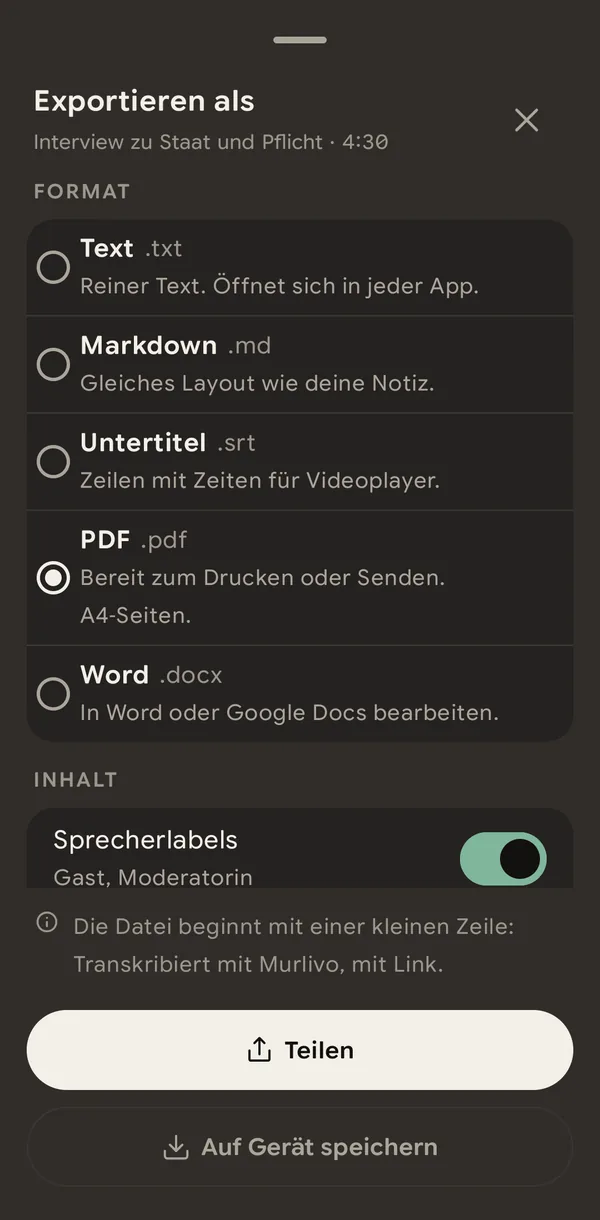
Die fünf Exportformate
| Format | Was du bekommst | Gut für |
|---|---|---|
| Text (TXT) | Eine einfache .txt-Datei | Jede App, die Text öffnet |
| Markdown | Eine .md-Datei mit demselben Layout wie deine Notiz | Notiz-Apps wie Obsidian |
| Untertitel (SRT) | Eine .srt-Datei mit Zeilen samt Zeiten | Videoplayer und Videoschnittprogramme |
| Eine .pdf-Datei auf A4-Seiten | Drucken oder Verschicken | |
| Word | Eine .docx-Datei | Bearbeiten in Word oder Google Docs |
So exportierst du ein Transkript, Schritt für Schritt
- Öffne die Aufnahme. Tippe in deinem Posteingang darauf. Ihr Transkript muss fertig sein.
- Öffne das Menü. Tippe oben auf das Drei-Punkte-Menü und wähle „Exportieren als…“.
- Wähle ein Format. Text, Markdown, Untertitel, PDF oder Word.
- Lege fest, was enthalten sein soll. Schalte „Sprecherlabels“, „Absatzzeiten“ (eine Zeit wie 12:05 vor jedem Absatz) und „Kopfzeile“ (Titel, Datum und Länge) ein oder aus.
- Speichern oder teilen. Tippe auf „Auf Gerät speichern“ und wähle einen Ordner, etwa Downloads, oder tippe auf „Teilen“, um die Datei an eine andere App zu schicken.
Bei einer langen Aufnahme dauert es einen Moment, bis das PDF oder die Word-Datei fertig ist. Murlivo zeigt, wie weit es ist, und du kannst abbrechen.
Untertitel (SRT) aus einer Aufnahme
Eine SRT-Datei besteht aus kurzen Blöcken, jeder mit Startzeit, Endzeit und Text. Murlivo nimmt die Zeiten aus der Transkription, deshalb passt jede Zeile zum Gesprochenen. Ein Block hat bis zu 2 Zeilen mit bis zu 32 Zeichen, eine Größe, die Videoplayer gut anzeigen. Ist „Sprecherlabels“ an, steht zu Beginn jedes neuen Sprechers dessen Name.
Eine Aufnahme, die eine ältere Version von Murlivo transkribiert hat, hat vielleicht keine Zeiten. Dann steht bei Untertitel: „Braucht Zeiten. Transkribiere diese Aufnahme neu, um sie hinzuzufügen.“ Nach einer neuen Transkription funktioniert SRT.
Eine Übersetzung exportieren, oder beide Sprachen
Hast du die Aufnahme übersetzt, bietet das Export-Fenster eine Wahl mehr, „Text“: „Original“, „Übersetzung“ oder „Beide“. Mit „Beide“ kommt jeder Absatz zuerst in der Originalsprache, dann in der Übersetzung. Mehr dazu unter Ein Transkript auf dem Handy übersetzen.
Wird das Transkript hochgeladen?
Nein. Murlivo schreibt die Datei auf deinem Handy, ohne Internet. Die Datei geht nur dorthin, wohin du sie schickst: in den Ordner, den du wählst, oder an die App, mit der du sie teilst.
Grenzen, die du kennen solltest
- Nur der Text: Ein Export enthält das Transkript, nicht das Audio. Dein Notizordner bewahrt das Audio schon neben der Notiz auf.
- Eine kleine Murlivo-Zeile: Text-, Markdown-, PDF- und Word-Dateien beginnen mit der Zeile „Transkribiert mit Murlivo“, mit Link. Untertitel haben keine Murlivo-Zeile.
- Eine Aufnahme auf einmal: Jeder Export macht aus einer Aufnahme eine Datei.
- Keine anderen Untertitelformate: Murlivo exportiert SRT, nicht VTT oder andere Untertitelformate.
- Android 11 oder neuer ist nötig, um Murlivo zu nutzen.
Wann ein anderes Werkzeug besser passt
- Du brauchst VTT, JSON oder einen Untertitel-Editor. Ein Untertitelprogramm für den Desktop kann eine SRT-Datei umwandeln, und dort passt du jede Zeile von Hand an.
- Du willst eine Datei für viele Aufnahmen. Jede Murlivo-Notiz ist schon eine Markdown-Datei in deinem Notizordner, du kannst sie also auf einem Computer zusammenführen.
- Dein Team bearbeitet Transkripte gemeinsam online. Ein Cloud-Dienst mit gemeinsamen Arbeitsbereichen passt besser, wenn dich der Upload des Audios nicht stört.
Wie Murlivo den Text überhaupt erst erzeugt, liest du unter Sprache zu Text offline auf Android.
Fragen
Kann ich auf Android ein Transkript als SRT-Untertitel exportieren?
Ja. Öffne in Murlivo 1.4 oder neuer die Aufnahme, tippe auf das Drei-Punkte-Menü, wähle „Exportieren als…“ und dann Untertitel. Jede Zeile trägt ihre eigenen Zeiten aus der Transkription.
Kann ich ein Transkript als Word-Datei oder als PDF speichern?
Ja. Wähle Word für eine .docx-Datei, die du in Word oder Google Docs bearbeiten kannst, oder PDF für A4-Seiten, bereit zum Drucken oder Verschicken.
Braucht der Export eine Internetverbindung?
Nein. Murlivo erstellt die Datei auf deinem Handy. Internet brauchst du nur, wenn du die Datei an eine Online-App teilst.
Kann ich Sprechernamen und Zeiten im Export behalten?
Ja. Schalte „Sprecherlabels“ und „Absatzzeiten“ ein. Untertitel haben immer eigene Zeiten, und sie zeigen zu Beginn jedes neuen Sprechers dessen Namen.
Wo wird die exportierte Datei gespeichert?
Dort, wo du willst. „Auf Gerät speichern“ öffnet eine Ordnerauswahl, zum Beispiel für Downloads. „Teilen“ schickt die Datei an eine andere App, etwa an deine E-Mail oder einen Chat.
Warum kann ich bei einer alten Aufnahme keine Untertitel wählen?
Untertitel brauchen Zeiten, und eine Aufnahme, die eine ältere Version transkribiert hat, hat vielleicht keine. Transkribiere die Aufnahme neu und exportiere sie dann noch einmal.
Quellen
- Murlivo Changelog, Version 1.4.0, abgerufen am .
- Produktfakten zu Murlivo, abgerufen am .
- Murlivo bei Google Play, abgerufen am .