
 TR
Android'de transkripti TXT, Markdown, SRT, PDF veya Word olarak dışa aktarma (2026)
Kısa yanıt
Murlivo 1.4 veya daha yeni bir sürümü yükleyin. Bir kaydı açın, üç nokta menüsüne dokunun ve “Dışa aktar…” seçeneğini seçin. Metin (TXT), Markdown, Altyazı (SRT), PDF veya Word'ü seçin, nelerin dahil edileceğini belirleyin, ardından “Cihaza kaydet” veya “Paylaş” düğmesine dokunun. Dosya telefonunuzda oluşturulur, bu yüzden internet gerekmez.
Murlivo ekibi tarafından tarihinde kontrol edildi.
Bu bir çeviridir. Esas alınan metin İngilizce sürümdür.
Bir transkript çoğu zaman başka bir yerde gerekir: bir video için altyazı olarak, düzenlemek için bir Word dosyası olarak, göndermek için bir PDF olarak ya da başka bir uygulama için düz metin olarak. Murlivo 1.4.0, yazıya dökülmüş her kaydı beş biçimde dışa aktarabilir. Dosyayı Android telefonunuzda oluşturur, bu yüzden internet gerekmez ve ses yüklenmez.12
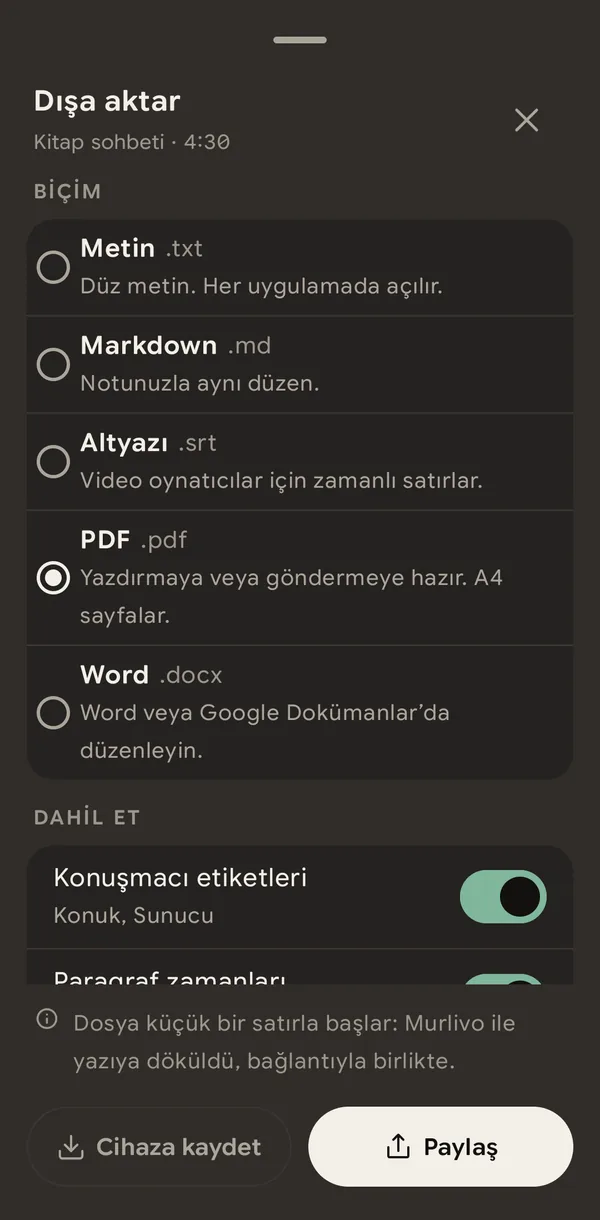
Beş dışa aktarma biçimi
| Biçim | Ne elde edersiniz | Ne için uygun |
|---|---|---|
| Metin (TXT) | Düz bir .txt dosyası | Metin açan her uygulama |
| Markdown | Notunuzla aynı düzende bir .md dosyası | Obsidian gibi not uygulamaları |
| Altyazı (SRT) | Zamanlı satırlar içeren bir .srt dosyası | Video oynatıcılar ve video düzenleyiciler |
| A4 sayfalardan oluşan bir .pdf dosyası | Yazdırma veya gönderme | |
| Word | Bir .docx dosyası | Word veya Google Dokümanlar'da düzenleme |
Bir transkripti adım adım dışa aktarma
- Kaydı açın. Gelen kutunuzda ona dokunun. Transkriptinin hazır olması gerekir.
- Menüyü açın. Üstteki üç nokta menüsüne dokunun ve “Dışa aktar…” seçeneğini seçin.
- Bir biçim seçin. Metin, Markdown, Altyazı, PDF veya Word.
- Nelerin dahil edileceğini seçin. “Konuşmacı etiketleri”, “Paragraf zamanları” (her paragraftan önce 12:05 gibi bir zaman) ve “Başlık” (ad, tarih ve süre) seçeneklerini açın veya kapatın.
- Kaydedin veya paylaşın. “Cihaza kaydet” düğmesine dokunup İndirmeler gibi bir klasör seçin ya da dosyayı başka bir uygulamaya göndermek için “Paylaş” düğmesine dokunun.
Uzun bir kaydın PDF veya Word dosyasına dönüşmesi biraz sürer. Murlivo ne kadar ilerlediğini gösterir ve işlemi iptal edebilirsiniz.
Bir kayıttan altyazı (SRT)
Bir SRT dosyası kısa bloklardan oluşur; her blokta bir başlangıç zamanı, bir bitiş zamanı ve metin bulunur. Murlivo zamanları yazıya dökme işleminden alır, bu yüzden her satır konuşmayla eşleşir. Bir blok, her biri en fazla 32 karakterlik en fazla 2 satırdan oluşur; video oynatıcılar bu boyutu iyi gösterir. “Konuşmacı etiketleri” açıkken her yeni konuşmacının başında konuşmacının adı görünür.
Murlivo'nun eski bir sürümüyle yazıya dökülen bir kayıtta zaman bilgisi olmayabilir. Bu durumda Altyazı seçeneğinde “Zaman bilgisi gerekir. Eklemek için bu kaydı yeniden yazıya dökün.” yazar. Kayıt yeniden yazıya döküldükten sonra SRT çalışır.
Bir çeviriyi veya iki dili birden dışa aktarma
Kaydı çevirdiyseniz dışa aktarma sayfasında bir seçenek daha bulunur, “Metin”: “Orijinal”, “Çeviri” veya “İkisi de”. “İkisi de” seçildiğinde her paragraf önce orijinal dilde, sonra çeviride gelir. Telefonunuzda bir transkripti çevirme sayfasına bakın.
Transkript yükleniyor mu?
Hayır. Murlivo dosyayı telefonunuzda, internet olmadan yazar. Dosya yalnızca sizin gönderdiğiniz yere gider: seçtiğiniz klasöre veya paylaştığınız uygulamaya.
Bilmeniz gereken sınırlar
- Yalnızca metin: dışa aktarılan dosya sesi değil, transkripti içerir. Not klasörünüz sesi zaten notun yanında tutar.
- Küçük bir Murlivo satırı: Metin, Markdown, PDF ve Word dosyaları, bir bağlantıyla birlikte “Murlivo ile yazıya döküldü” satırıyla başlar. Altyazılarda Murlivo satırı olmaz.
- Her seferinde bir kayıt: her dışa aktarma, tek bir kayıttan tek bir dosya oluşturur.
- Başka altyazı biçimi yok: Murlivo SRT olarak dışa aktarır, VTT veya başka altyazı biçimleri olarak değil.
- Android 11 veya daha yenisi Murlivo'yu çalıştırmak için gereklidir.
Başka bir araç ne zaman daha uygundur
- VTT, JSON veya bir altyazı düzenleyici gerekiyorsa. Bir masaüstü altyazı aracı SRT dosyasını dönüştürebilir ve her satırı elle ayarlamanıza izin verir.
- Birçok kayıt için tek bir dosya istiyorsanız. Her Murlivo notu zaten not klasörünüzde bir Markdown dosyasıdır, bu yüzden onları bir bilgisayarda birleştirebilirsiniz.
- Ekibiniz transkriptleri çevrimiçi olarak birlikte düzenliyorsa. Sesi yüklemekte sakınca görmüyorsanız ortak çalışma alanları sunan bir bulut hizmeti daha uygundur.
Murlivo'nun metni en başta nasıl oluşturduğunu öğrenmek için Android'de çevrimdışı konuşmadan metne sayfasına bakın.
Sık sorulan sorular
Android'de bir transkripti SRT altyazı olarak dışa aktarabilir miyim?
Evet. Murlivo 1.4 veya daha yeni bir sürümde kaydı açın, üç nokta menüsüne dokunun, “Dışa aktar…” seçeneğini seçin ve Altyazı'yı seçin. Her satır, yazıya dökme işleminden gelen kendi zamanlarını taşır.
Bir transkripti Word dosyası veya PDF olarak kaydedebilir miyim?
Evet. Word veya Google Dokümanlar'da düzenleyebileceğiniz bir .docx dosyası için Word'ü, yazdırmaya veya göndermeye hazır A4 sayfalar için PDF'yi seçin.
Dışa aktarma için internet bağlantısı gerekir mi?
Hayır. Murlivo dosyayı telefonunuzda oluşturur. İnternet yalnızca dosyayı çevrimiçi bir uygulamayla paylaşırsanız gerekir.
Dışa aktarılan dosyada konuşmacı adlarını ve zamanları tutabilir miyim?
Evet. “Konuşmacı etiketleri” ve “Paragraf zamanları” seçeneklerini açın. Altyazıların her zaman kendi zamanları vardır ve her yeni konuşmacının başında konuşmacının adını gösterirler.
Dışa aktarılan dosya nereye kaydedilir?
Seçtiğiniz yere. “Cihaza kaydet” bir klasör seçici açar, örneğin İndirmeler. “Paylaş” dosyayı e-posta veya bir sohbet gibi başka bir uygulamaya gönderir.
Eski bir kayıt için neden Altyazı'yı seçemiyorum?
Altyazılar zaman bilgisi gerektirir ve eski bir sürümle yazıya dökülen bir kayıtta zaman bilgisi olmayabilir. Kaydı yeniden yazıya dökün, sonra tekrar dışa aktarın.
Kaynaklar
- Murlivo değişiklik günlüğü, 1.4.0 sürümü, tarihinde kontrol edildi.
- Murlivo ürün bilgileri, tarihinde kontrol edildi.
- Google Play'de Murlivo, tarihinde kontrol edildi.