
 FR
Exporter une transcription en TXT, Markdown, SRT, PDF ou Word sur Android (2026)
En bref
Installez Murlivo 1.4 ou une version plus récente. Ouvrez un enregistrement, touchez le menu à trois points et choisissez « Exporter en… ». Prenez Texte (TXT), Markdown, Sous-titres (SRT), PDF ou Word, choisissez ce qu’il faut inclure, puis touchez « Enregistrer sur l’appareil » ou Partager. Le fichier est créé sur votre téléphone : internet n’est donc pas nécessaire.
Vérifié le par l’équipe de Murlivo.
Ceci est une traduction : seule la version anglaise fait foi.
Une transcription sert souvent ailleurs : en sous-titres pour une vidéo, en fichier Word à modifier, en PDF à envoyer ou en texte brut pour une autre app. Murlivo 1.4.0 peut exporter tout enregistrement transcrit dans cinq formats. Il crée le fichier sur votre téléphone Android : internet n’est donc pas nécessaire et le son n’est pas envoyé.12
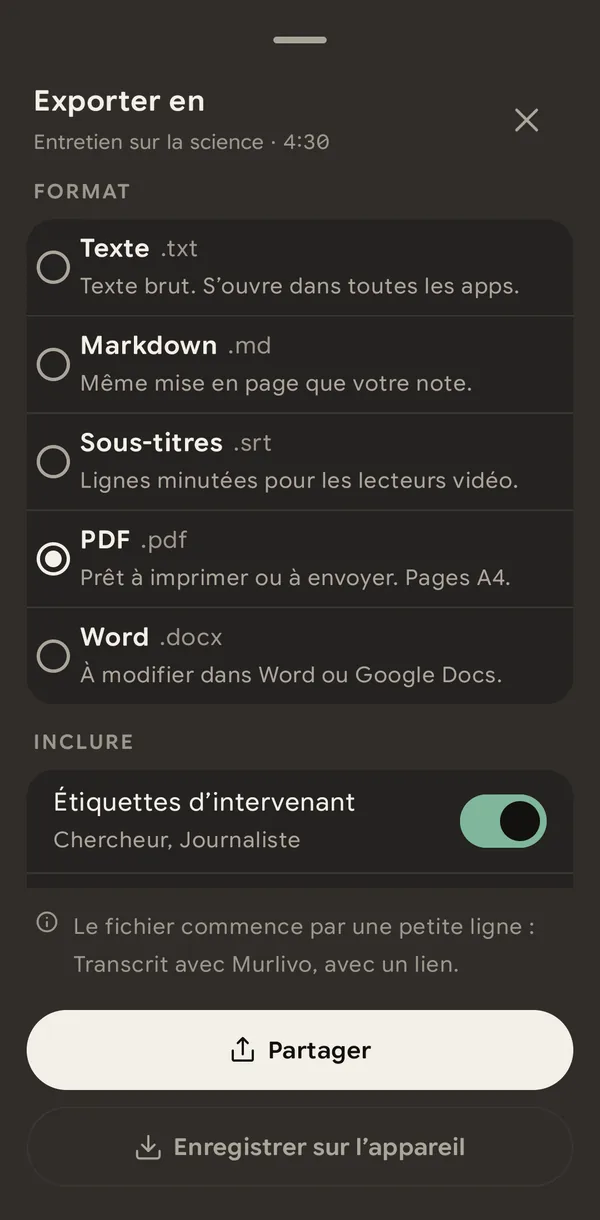
Les cinq formats d’export
| Format | Ce que vous obtenez | Idéal pour |
|---|---|---|
| Texte (TXT) | Un simple fichier .txt | Toute app qui ouvre du texte |
| Markdown | Un fichier .md avec la même mise en page que votre note | Les apps de notes comme Obsidian |
| Sous-titres (SRT) | Un fichier .srt avec des lignes minutées | Les lecteurs vidéo et les logiciels de montage |
| Un fichier .pdf en pages A4 | Imprimer ou envoyer | |
| Word | Un fichier .docx | Modifier dans Word ou Google Docs |
Exporter une transcription, pas à pas
- Ouvrez l’enregistrement. Touchez-le dans votre boîte de réception. Sa transcription doit être prête.
- Ouvrez le menu. Touchez le menu à trois points en haut et choisissez « Exporter en… ».
- Choisissez un format. Texte, Markdown, Sous-titres, PDF ou Word.
- Choisissez ce qu’il faut inclure. Activez ou désactivez « Étiquettes d’intervenant », « Temps des paragraphes » (une heure comme 12:05 avant chaque paragraphe) et « En-tête » (titre, date et durée).
- Enregistrez ou partagez. Touchez « Enregistrer sur l’appareil » et choisissez un dossier, comme Téléchargements, ou touchez Partager pour envoyer le fichier à une autre app.
Un long enregistrement met un moment à devenir un PDF ou un fichier Word. Murlivo montre où il en est, et vous pouvez annuler.
Des sous-titres (SRT) à partir d’un enregistrement
Un fichier SRT est fait de petits blocs, chacun avec une heure de début, une heure de fin et son texte. Murlivo prend les temps dans la transcription : chaque ligne correspond donc à la parole. Un bloc compte au plus 2 lignes de 32 caractères au plus, une taille que les lecteurs vidéo affichent bien. Avec « Étiquettes d’intervenant » activé, le nom de l’intervenant apparaît au début de chaque nouvel intervenant.
Un enregistrement transcrit par une ancienne version de Murlivo peut ne pas avoir de temps. L’option Sous-titres indique alors « Nécessite des temps. Retranscrivez cette capture pour les ajouter. » Après une nouvelle transcription, le SRT fonctionne.
Exporter une traduction, ou les deux langues
Si vous avez traduit l’enregistrement, la feuille d’export propose un choix de plus, « Texte » : « Original », « Traduction » ou « Les deux ». Avec « Les deux », chaque paragraphe apparaît dans la langue d’origine, puis dans la traduction. Voir Traduire une transcription sur votre téléphone.
La transcription est-elle envoyée ?
Non. Murlivo écrit le fichier sur votre téléphone, sans internet. Le fichier va seulement là où vous l’envoyez : le dossier que vous choisissez ou l’app avec laquelle vous le partagez.
Les limites à connaître
- Seulement le texte : un export contient la transcription, pas le son. Votre dossier de notes garde déjà le son à côté de la note.
- Une petite ligne Murlivo : les fichiers Texte, Markdown, PDF et Word commencent par la ligne « Transcrit avec Murlivo », avec un lien. Les sous-titres ne portent aucune ligne Murlivo.
- Un enregistrement à la fois : chaque export crée un fichier à partir d’un enregistrement.
- Pas d’autres formats de sous-titres : Murlivo exporte en SRT, pas en VTT ni dans d’autres formats de sous-titres.
- Android 11 ou plus récent est nécessaire pour utiliser Murlivo.
Quand un autre outil convient mieux
- Vous avez besoin de VTT, de JSON ou d’un éditeur de sous-titres. Un outil de sous-titres pour ordinateur peut convertir un fichier SRT et ajuster chaque ligne à la main.
- Vous voulez un seul fichier pour plusieurs enregistrements. Chaque note Murlivo est déjà un fichier Markdown dans votre dossier de notes : vous pouvez donc les réunir sur un ordinateur.
- Votre équipe modifie les transcriptions ensemble en ligne. Un service dans le cloud avec des espaces de travail partagés convient mieux, si l’envoi du son ne vous gêne pas.
Pour savoir comment Murlivo crée le texte au départ, voyez Transcription hors ligne sur Android.
Questions
Peut-on exporter une transcription en sous-titres SRT sur Android ?
Oui. Dans Murlivo 1.4 ou plus récent, ouvrez l’enregistrement, touchez le menu à trois points, choisissez « Exporter en… » et prenez Sous-titres. Chaque ligne porte ses propres temps, tirés de la transcription.
Puis-je enregistrer une transcription en fichier Word ou en PDF ?
Oui. Choisissez Word pour obtenir un fichier .docx à modifier dans Word ou Google Docs, ou PDF pour obtenir des pages A4 prêtes à imprimer ou à envoyer.
L’export nécessite-t-il une connexion internet ?
Non. Murlivo crée le fichier sur votre téléphone. Internet n’est nécessaire que si vous partagez le fichier avec une app en ligne.
Puis-je garder les noms des intervenants et les temps dans l’export ?
Oui. Activez « Étiquettes d’intervenant » et « Temps des paragraphes ». Les sous-titres portent toujours leurs propres temps, et ils affichent le nom de l’intervenant au début de chaque nouvel intervenant.
Où le fichier exporté est-il enregistré ?
Là où vous le choisissez. « Enregistrer sur l’appareil » ouvre un sélecteur de dossier, par exemple Téléchargements. Partager envoie le fichier à une autre app, comme un e-mail ou une messagerie.
Pourquoi ne puis-je pas choisir Sous-titres pour un ancien enregistrement ?
Les sous-titres ont besoin de temps, et un enregistrement transcrit par une ancienne version peut ne pas en avoir. Retranscrivez l’enregistrement, puis exportez de nouveau.
Sources
- Journal des modifications de Murlivo, version 1.4.0, consulté le .
- Faits sur le produit Murlivo, consulté le .
- Murlivo sur Google Play, consulté le .