
 IT
Esportare una trascrizione in TXT, Markdown, SRT, PDF o Word su Android (2026)
Risposta rapida
Installa Murlivo 1.4 o versioni successive. Apri una registrazione, tocca il menu con i tre puntini e scegli «Esporta come…». Scegli Testo (TXT), Markdown, Sottotitoli (SRT), PDF o Word, decidi cosa includere, poi tocca «Salva sul dispositivo» o «Condividi». Il file viene creato sul tuo telefono, quindi non serve internet.
Verificato il dal team di Murlivo.
Questa è una traduzione. Fa fede la versione inglese.
Spesso una trascrizione serve altrove: come sottotitoli per un video, come file Word da modificare, come PDF da inviare o come testo semplice per un'altra app. Murlivo 1.4.0 può esportare qualsiasi registrazione trascritta in cinque formati. Crea il file sul tuo telefono Android, quindi non serve internet e l'audio non viene caricato.12
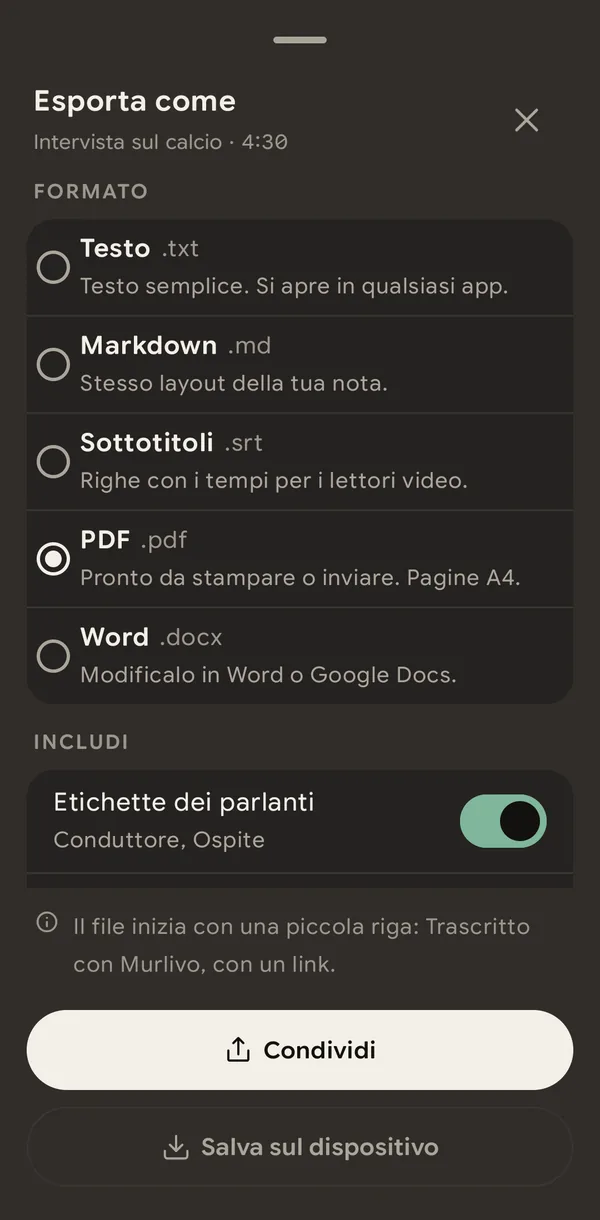
I cinque formati di esportazione
| Formato | Che cosa ottieni | Adatto per |
|---|---|---|
| Testo (TXT) | Un semplice file .txt | Qualsiasi app che apre testo |
| Markdown | Un file .md con lo stesso layout della tua nota | App per le note come Obsidian |
| Sottotitoli (SRT) | Un file .srt con righe temporizzate | Lettori video ed editor video |
| Un file .pdf su pagine A4 | Stampare o inviare | |
| Word | Un file .docx | Modificare in Word o Google Docs |
Come esportare una trascrizione, passo per passo
- Apri la registrazione. Toccala nella tua inbox. La sua trascrizione deve essere pronta.
- Apri il menu. Tocca il menu con i tre puntini in alto e scegli «Esporta come…».
- Scegli un formato. Testo, Markdown, Sottotitoli, PDF o Word.
- Scegli cosa includere. Attiva o disattiva «Etichette dei parlanti», «Tempi dei paragrafi» (un orario come 12:05 prima di ogni paragrafo) e «Intestazione» (titolo, data e durata).
- Salva o condividi. Tocca «Salva sul dispositivo» e scegli una cartella, come Download, oppure tocca «Condividi» per inviare il file a un'altra app.
Una registrazione lunga richiede un momento per diventare un PDF o un file Word. Murlivo mostra a che punto è, e puoi annullare.
Sottotitoli (SRT) da una registrazione
Un file SRT è fatto di brevi blocchi, ognuno con un orario di inizio, un orario di fine e il suo testo. Murlivo prende i tempi dalla trascrizione, quindi ogni riga corrisponde al parlato. Un blocco ha fino a 2 righe di massimo 32 caratteri, una misura che i lettori video mostrano bene. Con «Etichette dei parlanti» attivo, il nome del parlante compare all'inizio di ogni nuovo parlante.
Una registrazione trascritta da una versione precedente di Murlivo potrebbe non avere i tempi. In quel caso l'opzione Sottotitoli dice «Servono i tempi. Trascrivi di nuovo questa registrazione per aggiungerli.» Dopo una nuova trascrizione, l'SRT funziona.
Esportare una traduzione, o entrambe le lingue
Se hai tradotto la registrazione, il pannello di esportazione ha una scelta in più, «Testo»: «Originale», «Traduzione» o «Entrambi». Con «Entrambi», ogni paragrafo compare nella lingua originale, poi nella traduzione. Vedi Tradurre una trascrizione sul telefono.
La trascrizione viene caricata?
No. Murlivo scrive il file sul tuo telefono, senza internet. Il file va solo dove lo mandi tu: la cartella che scegli, o l'app con cui lo condividi.
Limiti da conoscere
- Solo il testo: un'esportazione contiene la trascrizione, non l'audio. La tua cartella delle note conserva già l'audio accanto alla nota.
- Una piccola riga Murlivo: i file Testo, Markdown, PDF e Word iniziano con la riga «Trascritto con Murlivo», con un link. I sottotitoli non hanno la riga Murlivo.
- Una registrazione alla volta: ogni esportazione crea un file da una registrazione.
- Nessun altro formato di sottotitoli: Murlivo esporta SRT, non VTT o altri formati di sottotitoli.
- Android 11 o versioni successive è necessario per usare Murlivo.
Quando un altro strumento è più adatto
- Ti serve VTT, JSON o un editor di sottotitoli. Uno strumento per sottotitoli su desktop può convertire un file SRT e sistemare ogni riga a mano.
- Vuoi un solo file per molte registrazioni. Ogni nota di Murlivo è già un file Markdown nella tua cartella delle note, quindi puoi unirle su un computer.
- Il tuo team modifica le trascrizioni insieme online. Un servizio cloud con spazi di lavoro condivisi è più adatto, se per te va bene caricare l'audio.
Per sapere come Murlivo crea il testo, vedi Da voce a testo offline su Android.
Domande frequenti
Posso esportare una trascrizione in sottotitoli SRT su Android?
Sì. In Murlivo 1.4 o versioni successive, apri la registrazione, tocca il menu con i tre puntini, scegli «Esporta come…» e poi «Sottotitoli». Ogni riga porta con sé i propri tempi, presi dalla trascrizione.
Posso salvare una trascrizione come file Word o PDF?
Sì. Scegli Word per avere un file .docx da modificare in Word o Google Docs, oppure PDF per avere pagine A4 pronte da stampare o inviare.
L'esportazione richiede una connessione a internet?
No. Murlivo crea il file sul tuo telefono. Internet serve solo se condividi il file con un'app online.
Posso tenere i nomi dei parlanti e i tempi nell'esportazione?
Sì. Attiva «Etichette dei parlanti» e «Tempi dei paragrafi». I sottotitoli hanno sempre i propri tempi e mostrano il nome del parlante all'inizio di ogni nuovo parlante.
Dove viene salvato il file esportato?
Dove scegli tu. «Salva sul dispositivo» apre la scelta della cartella, per esempio Download. «Condividi» invia il file a un'altra app, come l'email o una chat.
Perché non posso scegliere i sottotitoli per una registrazione vecchia?
I sottotitoli hanno bisogno dei tempi, e una registrazione trascritta da una versione precedente potrebbe non averli. Trascrivi di nuovo la registrazione, poi esporta ancora.
Fonti
- Changelog di Murlivo, versione 1.4.0, verificato il .
- Dati del prodotto di Murlivo, verificato il .
- Murlivo su Google Play, verificato il .