
 RU
Экспорт расшифровки в TXT, Markdown, SRT, PDF или Word на Android (2026)
Короткий ответ
Установите Murlivo 1.4 или новее. Откройте запись, нажмите меню с тремя точками и выберите «Экспортировать как…». Выберите текст (TXT), Markdown, субтитры (SRT), PDF или Word, отметьте, что включить в файл, затем нажмите «Сохранить на устройстве» или «Поделиться». Файл создаётся на вашем телефоне, поэтому интернет не нужен.
Проверено командой Murlivo
Это перевод. Обязательной является английская версия.
Расшифровка часто нужна где-то ещё: как субтитры к видео, как файл Word для правки, как PDF для отправки или как простой текст для другого приложения. Murlivo 1.4.0 умеет экспортировать любую расшифрованную запись в пяти форматах. Файл создаётся на вашем телефоне Android, поэтому интернет не нужен, а аудио никуда не загружается.12
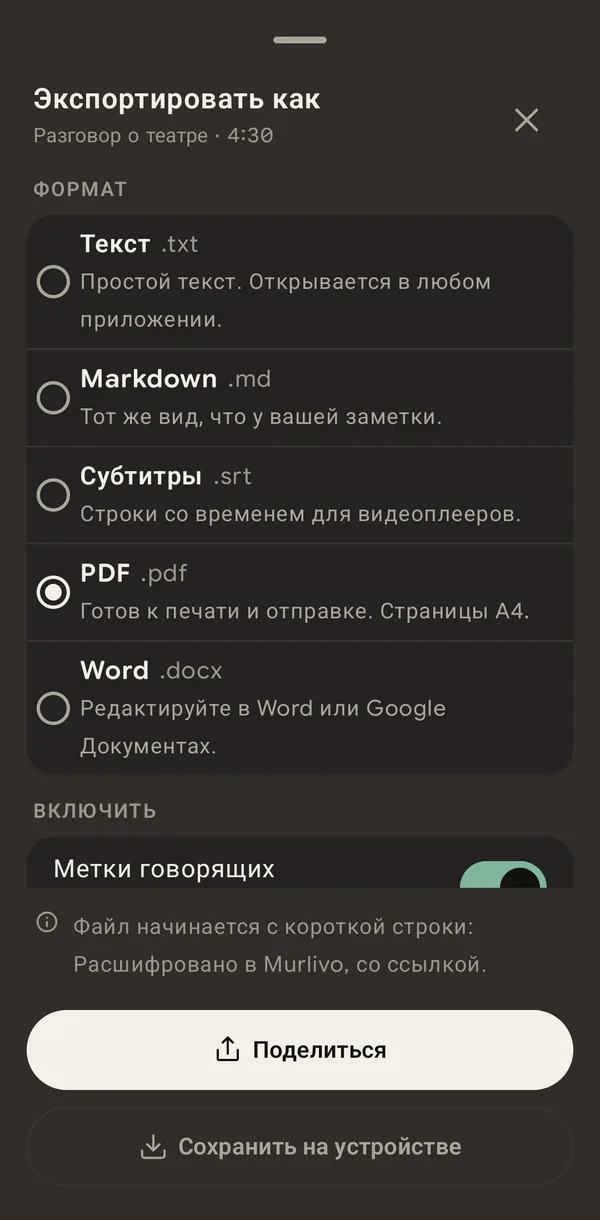
Пять форматов экспорта
| Формат | Что вы получаете | Для чего подходит |
|---|---|---|
| Текст (TXT) | Простой файл .txt | Любое приложение, которое открывает текст |
| Markdown | Файл .md с тем же видом, что у вашей заметки | Приложения для заметок, например Obsidian |
| Субтитры (SRT) | Файл .srt со строками, у которых есть время | Видеоплееры и видеоредакторы |
| Файл .pdf на страницах A4 | Печать или отправка | |
| Word | Файл .docx | Правка в Word или Google Документах |
Как экспортировать расшифровку, шаг за шагом
- Откройте запись. Нажмите на неё в Inbox. Её расшифровка должна быть готова.
- Откройте меню. Нажмите меню с тремя точками вверху и выберите «Экспортировать как…».
- Выберите формат. Текст, Markdown, субтитры, PDF или Word.
- Выберите, что включить в файл. Включите или выключите «Метки говорящих», «Время абзацев» (время, например 12:05, перед каждым абзацем) и «Заголовок» (название, дата и длительность).
- Сохраните файл или поделитесь им. Нажмите «Сохранить на устройстве» и выберите папку, например «Загрузки», или нажмите «Поделиться», чтобы отправить файл в другое приложение.
Длинной записи нужно немного времени, чтобы стать PDF или файлом Word. Murlivo показывает, сколько уже сделано, и экспорт можно отменить.
Субтитры (SRT) из записи
Файл SRT состоит из коротких блоков, и у каждого есть время начала, время конца и текст. Murlivo берёт время из расшифровки, поэтому каждая строка совпадает с речью. В блоке до 2 строк, до 32 символов в каждой: такой размер видеоплееры показывают хорошо. Если включены «Метки говорящих», имя говорящего появляется в начале реплики каждого нового говорящего.
У записи, расшифрованной старой версией Murlivo, может не быть времени. Тогда у варианта «Субтитры» написано «Нужно время фраз. Расшифруйте запись заново, чтобы его добавить.» После новой расшифровки SRT работает.
Экспорт перевода или обоих языков
Если вы перевели запись, в окне экспорта есть ещё один выбор, «Текст»: «Оригинал», «Перевод» или «Оба». При варианте «Оба» каждый абзац идёт сначала на языке оригинала, а затем в переводе. Подробнее: Перевод расшифровки на телефоне.
Загружается ли расшифровка на сервер?
Нет. Murlivo создаёт файл на вашем телефоне, без интернета. Файл попадает только туда, куда вы его отправите: в выбранную вами папку или в приложение, с которым вы им поделились.
Ограничения, о которых стоит знать
- Только текст: в экспорте есть расшифровка, но нет аудио. Ваша папка с заметками уже хранит аудио рядом с заметкой.
- Короткая строка Murlivo: файлы TXT, Markdown, PDF и Word начинаются со строки «Расшифровано в Murlivo» со ссылкой. В субтитрах строки Murlivo нет.
- Одна запись за раз: каждый экспорт делает один файл из одной записи.
- Других форматов субтитров нет: Murlivo экспортирует SRT, но не VTT и не другие форматы субтитров.
- Android 11 или новее нужен для работы Murlivo.
Когда лучше подойдёт другой инструмент
- Вам нужен VTT, JSON или редактор субтитров. Программа для субтитров на компьютере может преобразовать файл SRT и поправить каждую строку вручную.
- Вам нужен один файл для многих записей. Каждая заметка Murlivo уже является файлом Markdown в вашей папке с заметками, поэтому их можно объединить на компьютере.
- Ваша команда правит расшифровки вместе онлайн. Лучше подойдёт облачный сервис с общими рабочими пространствами, если вы не против загружать аудио на сервер.
Как Murlivo получает сам текст, смотрите на странице Преобразование речи в текст без интернета на Android.
Частые вопросы
Можно ли экспортировать расшифровку в субтитры SRT на Android?
Да. В Murlivo 1.4 или новее откройте запись, нажмите меню с тремя точками, выберите «Экспортировать как…», а затем «Субтитры». У каждой строки своё время из расшифровки.
Можно ли сохранить расшифровку как файл Word или PDF?
Да. Выберите Word, чтобы получить файл .docx, который можно править в Word или Google Документах, или PDF, чтобы получить страницы A4, готовые к печати или отправке.
Нужен ли для экспорта интернет?
Нет. Murlivo создаёт файл на вашем телефоне. Интернет нужен, только если вы делитесь файлом с онлайн-приложением.
Можно ли сохранить в экспорте имена говорящих и время?
Да. Включите «Метки говорящих» и «Время абзацев». У субтитров всегда своё время, и они показывают имя говорящего в начале реплики каждого нового говорящего.
Где сохраняется экспортированный файл?
Там, где вы выберете. «Сохранить на устройстве» открывает выбор папки, например «Загрузки». «Поделиться» отправляет файл в другое приложение, например в почту или чат.
Почему для старой записи нельзя выбрать «Субтитры»?
Субтитрам нужно время, а у записи, расшифрованной старой версией, его может не быть. Расшифруйте запись заново, а затем снова сделайте экспорт.
Источники
- Список изменений Murlivo, версия 1.4.0, проверено
- Факты о продукте Murlivo, проверено
- Murlivo в Google Play, проверено