
 NL
Een transcript exporteren als TXT, Markdown, SRT, PDF of Word op Android (2026)
Kort antwoord
Installeer Murlivo 1.4 of nieuwer. Open een opname, tik op het menu met de drie puntjes en kies “Exporteren als…”. Kies Tekst (TXT), Markdown, Ondertitels (SRT), PDF of Word, kies wat je wilt opnemen en tik dan op “Opslaan op apparaat” of Delen. Het bestand wordt op je telefoon gemaakt, dus je hebt geen internet nodig.
Gecontroleerd op door het Murlivo-team.
Dit is een vertaling. De bindende tekst is de Engelse versie.
Een transcript heb je vaak ergens anders nodig: als ondertitels bij een video, als Word-bestand om te bewerken, als PDF om te versturen of als platte tekst voor een andere app. Murlivo 1.4.0 kan elke getranscribeerde opname in vijf indelingen exporteren. Het maakt het bestand op je Android-telefoon, dus je hebt geen internet nodig en de audio wordt niet geüpload.12
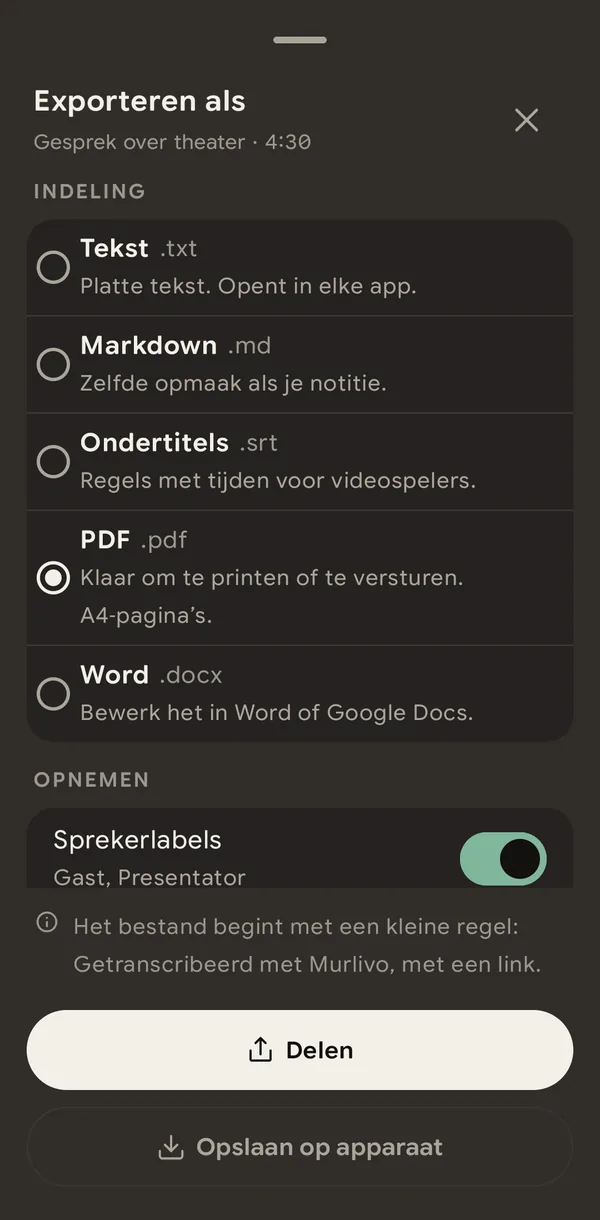
De vijf exportindelingen
| Indeling | Wat je krijgt | Geschikt voor |
|---|---|---|
| Tekst (TXT) | Een gewoon .txt-bestand | Elke app die tekst opent |
| Markdown | Een .md-bestand met dezelfde opmaak als je notitie | Notitie-apps zoals Obsidian |
| Ondertitels (SRT) | Een .srt-bestand met regels met tijden | Videospelers en videobewerkingsprogramma's |
| Een .pdf-bestand op A4-pagina's | Printen of versturen | |
| Word | Een .docx-bestand | Bewerken in Word of Google Docs |
Een transcript exporteren, stap voor stap
- Open de opname. Tik erop in je inbox. Het transcript moet klaar zijn.
- Open het menu. Tik bovenaan op het menu met de drie puntjes en kies “Exporteren als…”.
- Kies een indeling. Tekst, Markdown, Ondertitels, PDF of Word.
- Kies wat je opneemt. Zet “Sprekerlabels”, “Alineatijden” (een tijd zoals 12:05 voor elke alinea) en “Koptekst” (titel, datum en duur) aan of uit.
- Sla op of deel. Tik op “Opslaan op apparaat” en kies een map, zoals Downloads, of tik op Delen om het bestand naar een andere app te sturen.
Van een lange opname een PDF of Word-bestand maken duurt even. Murlivo laat zien hoe ver het is, en je kunt annuleren.
Ondertitels (SRT) van een opname
Een SRT-bestand bestaat uit korte blokken, elk met een begintijd, een eindtijd en de tekst. Murlivo haalt de tijden uit de transcriptie, dus elke regel loopt gelijk met de spraak. Een blok heeft maximaal 2 regels van maximaal 32 tekens, een formaat dat videospelers goed tonen. Met “Sprekerlabels” aan staat de naam van de spreker aan het begin van elke nieuwe spreker.
Een opname die met een oudere versie van Murlivo is getranscribeerd, heeft misschien geen tijden. Dan staat bij de optie Ondertitels “Heeft tijden nodig. Transcribeer deze opname opnieuw om ze toe te voegen.” Na een nieuwe transcriptie werkt SRT.
Een vertaling exporteren, of beide talen
Heb je de opname vertaald, dan heeft het exportvenster nog een keuze, “Tekst”: “Origineel”, “Vertaling” of “Beide”. Met “Beide” komt elke alinea eerst in de oorspronkelijke taal en daarna in de vertaling. Zie Een transcript vertalen op je telefoon.
Wordt het transcript geüpload?
Nee. Murlivo maakt het bestand op je telefoon, zonder internet. Het bestand gaat alleen naar waar jij het naartoe stuurt: de map die je kiest, of de app waarmee je het deelt.
Beperkingen om te kennen
- Alleen de tekst: een export bevat het transcript, niet de audio. Je notitiemap bewaart de audio al naast de notitie.
- Een kleine Murlivo-regel: bestanden in Tekst, Markdown, PDF en Word beginnen met de regel “Getranscribeerd met Murlivo”, met een link. Ondertitels hebben geen Murlivo-regel.
- Eén opname tegelijk: elke export maakt één bestand van één opname.
- Geen andere ondertitelformaten: Murlivo exporteert SRT, geen VTT of andere ondertitelformaten.
- Android 11 of nieuwer is nodig om Murlivo te gebruiken.
Wanneer een andere tool beter past
- Je hebt VTT, JSON of een ondertitel-editor nodig. Een ondertiteltool voor de desktop kan een SRT-bestand omzetten en elke regel met de hand aanpassen.
- Je wilt één bestand voor veel opnames. Elke Murlivo-notitie is al een Markdown-bestand in je notitiemap, dus je kunt ze op een computer samenvoegen.
- Je team bewerkt transcripten samen online. Een clouddienst met gedeelde werkruimtes past dan beter, als je het niet erg vindt om de audio te uploaden.
Hoe Murlivo de tekst in de eerste plaats maakt, lees je in Offline spraak naar tekst op Android.
Vragen
Kan ik een transcript op Android exporteren naar SRT-ondertitels?
Ja. Open in Murlivo 1.4 of nieuwer de opname, tik op het menu met de drie puntjes, kies “Exporteren als…” en kies Ondertitels. Elke regel krijgt zijn eigen tijden uit de transcriptie.
Kan ik een transcript opslaan als Word-bestand of als PDF?
Ja. Kies Word voor een .docx-bestand dat je in Word of Google Docs kunt bewerken, of PDF voor A4-pagina's die klaar zijn om te printen of te versturen.
Heb ik voor exporteren een internetverbinding nodig?
Nee. Murlivo maakt het bestand op je telefoon. Je hebt alleen internet nodig als je het bestand deelt met een online app.
Kan ik sprekernamen en tijden in de export houden?
Ja. Zet “Sprekerlabels” en “Alineatijden” aan. Ondertitels hebben altijd hun eigen tijden, en ze tonen de naam van een spreker aan het begin van elke nieuwe spreker.
Waar wordt het geëxporteerde bestand opgeslagen?
Waar jij wilt. “Opslaan op apparaat” opent een mapkiezer, bijvoorbeeld Downloads. Delen stuurt het bestand naar een andere app, zoals e-mail of een chat.
Waarom kan ik Ondertitels niet kiezen voor een oude opname?
Ondertitels hebben tijden nodig, en een opname die met een oudere versie is getranscribeerd, heeft er misschien geen. Transcribeer de opname opnieuw en exporteer daarna nog een keer.
Bronnen
- Wijzigingenlogboek van Murlivo, versie 1.4.0, gecontroleerd op .
- Productfeiten van Murlivo, gecontroleerd op .
- Murlivo op Google Play, gecontroleerd op .