
 ES
Exportar una transcripción a TXT, Markdown, SRT, PDF o Word en Android (2026)
Respuesta rápida
Instala Murlivo 1.4 o una versión más nueva. Abre una grabación, toca el menú de tres puntos y elige «Exportar como…». Elige Texto (TXT), Markdown, Subtítulos (SRT), PDF o Word, decide qué incluir y toca «Guardar en el dispositivo» o «Compartir». El archivo se crea en tu teléfono, así que no hace falta internet.
Revisado el por el equipo de Murlivo.
Esto es una traducción. El texto de referencia es la versión en inglés.
Muchas veces una transcripción hace falta en otro sitio: como subtítulos de un vídeo, como archivo de Word para editar, como PDF para enviar o como texto sin formato para otra app. Murlivo 1.4.0 puede exportar cualquier grabación transcrita en cinco formatos. Crea el archivo en tu teléfono Android, así que no hace falta internet y el audio no se sube.12
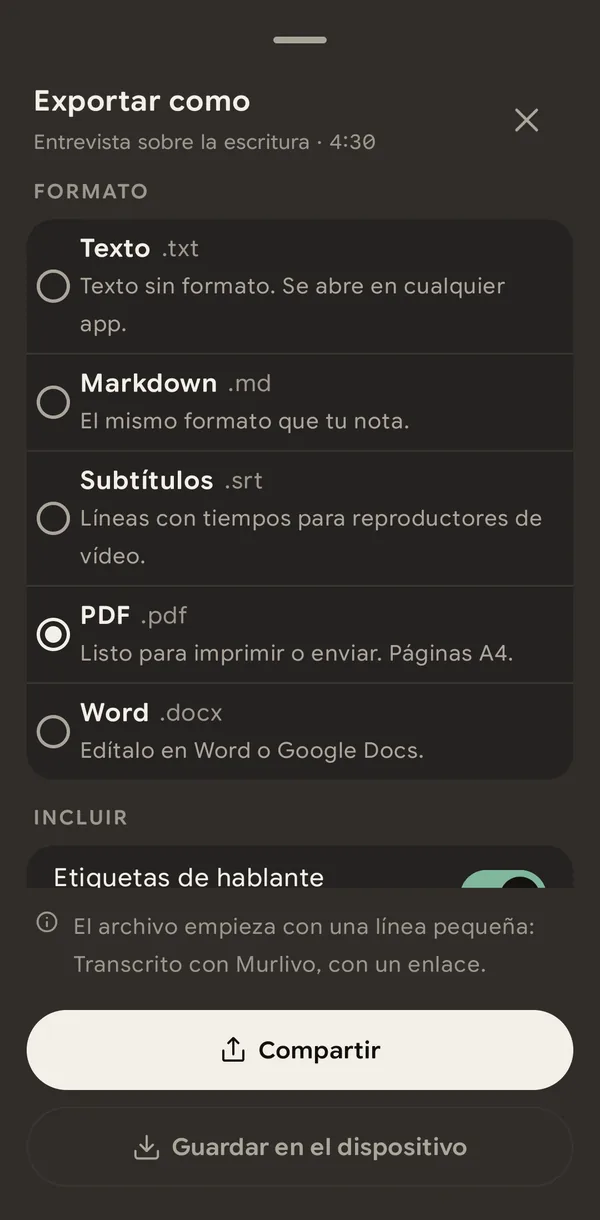
Los cinco formatos de exportación
| Formato | Qué obtienes | Para qué sirve |
|---|---|---|
| Texto (TXT) | Un archivo .txt sin formato | Cualquier app que abra texto |
| Markdown | Un archivo .md con el mismo formato que tu nota | Apps de notas como Obsidian |
| Subtítulos (SRT) | Un archivo .srt con líneas con tiempos | Reproductores y editores de vídeo |
| Un archivo .pdf en páginas A4 | Imprimir o enviar | |
| Word | Un archivo .docx | Editar en Word o Google Docs |
Cómo exportar una transcripción, paso a paso
- Abre la grabación. Tócala en tu bandeja. Su transcripción tiene que estar lista.
- Abre el menú. Toca el menú de tres puntos de arriba y elige «Exportar como…».
- Elige un formato. Texto, Markdown, Subtítulos, PDF o Word.
- Elige qué incluir. Activa o desactiva «Etiquetas de hablante», «Tiempos de párrafo» (un tiempo como 12:05 antes de cada párrafo) y «Encabezado» (título, fecha y duración).
- Guarda o comparte. Toca «Guardar en el dispositivo» y elige una carpeta, como Descargas, o toca «Compartir» para enviar el archivo a otra app.
Una grabación larga tarda un momento en convertirse en PDF o en archivo de Word. Murlivo muestra cuánto le falta, y puedes cancelar.
Subtítulos (SRT) a partir de una grabación
Un archivo SRT está hecho de bloques cortos, cada uno con un tiempo de inicio, un tiempo de fin y su texto. Murlivo toma los tiempos de la transcripción, así que cada línea coincide con lo que se dice. Un bloque tiene hasta 2 líneas de hasta 32 caracteres, un tamaño que los reproductores de vídeo muestran bien. Con «Etiquetas de hablante» activado, el nombre del hablante aparece al empezar cada nuevo hablante.
Una grabación transcrita con una versión anterior de Murlivo puede no tener tiempos. En ese caso la opción Subtítulos dice «Necesita tiempos. Vuelve a transcribir esta captura para añadirlos.» Tras una nueva transcripción, SRT funciona.
Exportar una traducción, o los dos idiomas
Si tradujiste la grabación, la hoja de exportación tiene una opción más, «Texto»: «Original», «Traducción» o «Ambos». Con «Ambos», cada párrafo aparece en el idioma original y luego en la traducción. Consulta Traducir una transcripción en tu teléfono.
¿Se sube la transcripción?
No. Murlivo escribe el archivo en tu teléfono, sin internet. El archivo va solo adonde tú lo envías: la carpeta que eliges o la app con la que lo compartes.
Límites que conviene conocer
- Solo el texto: una exportación contiene la transcripción, no el audio. Tu carpeta de notas ya guarda el audio junto a la nota.
- Una pequeña línea de Murlivo: los archivos de Texto, Markdown, PDF y Word empiezan con la línea «Transcrito con Murlivo», con un enlace. Los subtítulos no llevan ninguna línea de Murlivo.
- Una grabación cada vez: cada exportación crea un archivo a partir de una grabación.
- Ningún otro formato de subtítulos: Murlivo exporta SRT, no VTT ni otros formatos de subtítulos.
- Android 11 o más nuevo es necesario para usar Murlivo.
Cuándo conviene otra herramienta
- Necesitas VTT, JSON o un editor de subtítulos. Una herramienta de subtítulos de escritorio puede convertir un archivo SRT y ajustar cada línea a mano.
- Quieres un solo archivo para muchas grabaciones. Cada nota de Murlivo ya es un archivo Markdown en tu carpeta de notas, así que puedes unirlas en un ordenador.
- Tu equipo edita las transcripciones en línea a la vez. Un servicio en la nube con espacios de trabajo compartidos encaja mejor, si no te importa subir el audio.
Para ver cómo Murlivo crea el texto, mira Voz a texto sin internet en Android.
Preguntas
¿Puedo exportar una transcripción a subtítulos SRT en Android?
Sí. En Murlivo 1.4 o más nuevo, abre la grabación, toca el menú de tres puntos, elige «Exportar como…» y luego Subtítulos. Cada línea lleva sus propios tiempos, tomados de la transcripción.
¿Puedo guardar una transcripción como archivo de Word o PDF?
Sí. Elige Word para obtener un archivo .docx que puedes editar en Word o Google Docs, o PDF para obtener páginas A4 listas para imprimir o enviar.
¿La exportación necesita conexión a internet?
No. Murlivo crea el archivo en tu teléfono. Solo necesitas internet si compartes el archivo con una app en línea.
¿Puedo conservar los nombres de los hablantes y los tiempos al exportar?
Sí. Activa «Etiquetas de hablante» y «Tiempos de párrafo». Los subtítulos siempre llevan sus propios tiempos y muestran el nombre del hablante al empezar cada nuevo hablante.
¿Dónde se guarda el archivo exportado?
Donde tú elijas. «Guardar en el dispositivo» abre un selector de carpetas, por ejemplo Descargas. «Compartir» envía el archivo a otra app, como el correo o un chat.
¿Por qué no puedo elegir Subtítulos en una grabación antigua?
Los subtítulos necesitan tiempos, y una grabación transcrita con una versión anterior puede no tenerlos. Vuelve a transcribir la grabación y exporta de nuevo.
Referencias
- Registro de cambios de Murlivo, versión 1.4.0, consultado el .
- Datos del producto Murlivo, consultado el .
- Murlivo en Google Play, consultado el .