
 ES
Graba y transcribe una entrevista en tu teléfono Android
Revisado el por el equipo de Murlivo.
Esto es una traducción. El texto de referencia es la versión en inglés.
Respuesta rápida
Pon tu teléfono Android entre tú y la persona a la que entrevistas, abre Murlivo y toca el botón de grabar. Toca Marcar en las respuestas que quieras citar. Cuando detienes la grabación, el propio teléfono escribe la transcripción, sin conexión, y la guarda con el audio en una carpeta que tú eliges. El audio y el texto no se envían ni a nosotros ni a ningún servicio de transcripción, algo importante cuando la persona te habló en confianza.
Periodistas, investigadores, estudiantes y cualquiera que escribe la historia de su familia tienen la misma tarea: una conversación larga que debe convertirse en texto que puedas citar. Enviar ese audio a un servidor no siempre es una opción. Murlivo hace el trabajo en el teléfono, tras una única descarga del modelo de voz, así que la grabación se queda en tu propio dispositivo.12 Funciona en cualquier teléfono con Android 11 o posterior.
Prepárate
- Descarga el modelo de voz antes de salir. Hazlo una vez, con Wi-Fi. Después no necesitas señal, lo que ayuda en un sótano, en un tren o en un pueblo sin cobertura.
- Graba el consentimiento. Inicia la grabación y luego pide a la persona que diga que está de acuerdo. Las normas cambian según el país y según el medio o la universidad. Murlivo no promete cumplir ninguna norma legal ni de otro tipo.1
- Elige el idioma si lo sabes. Murlivo detecta por sí solo el idioma hablado, pero si la entrevista empieza con una charla en otro idioma, elige el idioma principal en Ajustes, en Idioma de transcripción. Hay 20 para elegir. También puedes elegirlo solo para esta grabación en la pantalla de grabación, justo antes de empezar.1
- Revisa la duración. Una grabación se detiene y se guarda sola tras 2 horas por defecto. Para una entrevista larga, cambia Duración máxima en Ajustes, o elige Sin límite.
Durante la entrevista
- Abre Murlivo y toca el botón de grabar.
- Pon el teléfono sobre la mesa, más o menos a mitad de camino entre los dos, un poco más cerca de la persona a la que entrevistas. Su voz importa más que la tuya.
- Elige un lugar tranquilo. Un café con música o una calle con mucho tráfico provocan más errores en el texto.
- Toca Marcar cuando oigas una cita que vas a querer usar. Las marcas se guardan con su momento en la grabación.
- Bloquea el teléfono si quieres; la grabación continúa. Déjalo boca arriba, para que nada tape el micrófono.
- Toca Detener. Añade un título, como el nombre de la persona, si quieres. Murlivo termina la transcripción en el teléfono y guarda la nota.
Cuánto tarda la transcripción
Murlivo transcribe mientras grabas, así que parte del texto ya está lista cuando paras. El resto tarda un rato, porque tu teléfono hace todo el trabajo.
Cuánto tarda depende de tu teléfono. En uno de nuestros teléfonos de prueba, un modelo de gama alta reciente con un chip Snapdragon 8 Gen 3, el modelo de voz Pequeño, el predeterminado, necesitó unos 2 minutos y 40 segundos de trabajo para una grabación de 7 minutos y 44 segundos (medido el 11 de octubre de 2026). Un teléfono más antiguo o más barato tarda más. En el mismo teléfono, el modelo Preciso (más pesado) tardó aproximadamente un tercio más, así que quédate con Pequeño salvo que lo necesites.
Si una transcripción tarda demasiado, Murlivo la detiene para ahorrar batería y muestra Reintentar.
Revisa tus citas
- Buscar en la nota encuentra una palabra y salta entre las coincidencias, incluso en una transcripción larga.
- Toca una marca para reproducir desde ese momento, y escucha antes de citar. La conversión de voz a texto comete errores, sobre todo con nombres, números y palabras que suenan parecido. Comprueba siempre una cita con el audio.
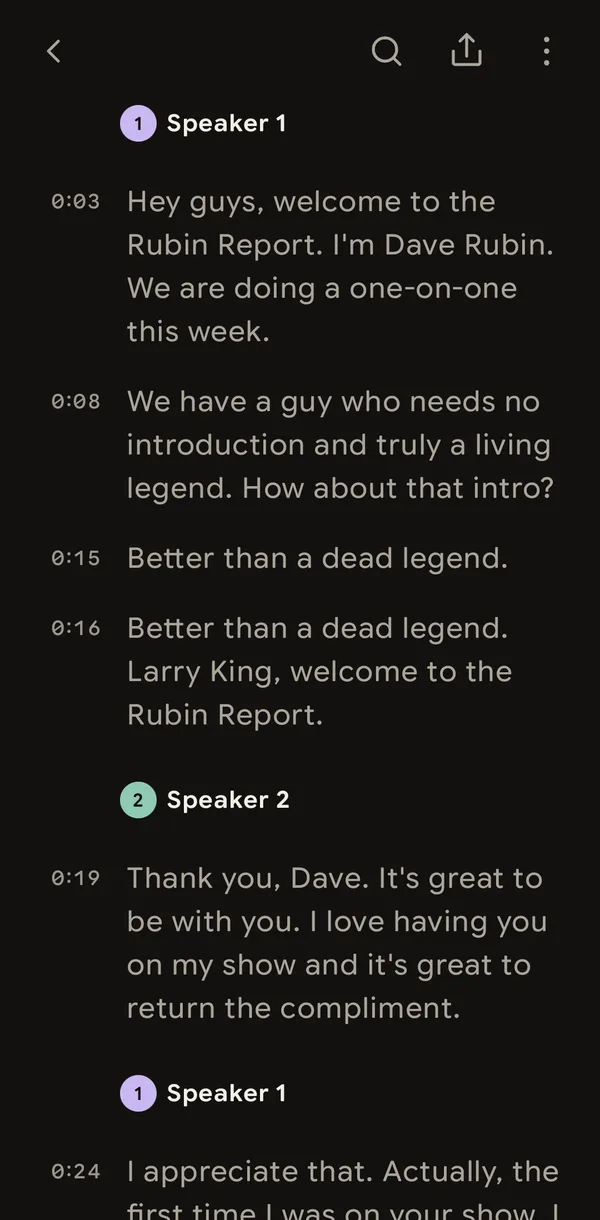
- Quién dijo qué. En una grabación de 3 minutos o más con dos o más voces, la transcripción marca a cada hablante (Speaker 1, Speaker 2). Toca una etiqueta para poner el nombre de la persona, o unir dos hablantes, en esa grabación. Comprueba también las etiquetas con el audio: pueden equivocarse.1
- Corrige el texto en la app. Si más adelante quieres una transcripción nueva, Volver a transcribir la sustituye y pierdes tus cambios, así que hazlo antes de corregir.
- Usa Compartir como texto, Compartir como Markdown o Compartir el archivo de audio para enviarla, o Copiar la transcripción.
Dónde van los archivos
La primera vez que abres Murlivo, te pide que elijas dónde van tus notas. Elige una carpeta; Murlivo escribe ahí cada nota como Markdown simple, un archivo por día en una carpeta Inbox, con el audio en una subcarpeta.1 Cualquier editor de texto lo abre. Si borras una grabación en la app, la nota y su audio en tu carpeta se conservan.
Límites que debes conocer
- Murlivo no graba llamadas telefónicas: no puede grabar mientras una llamada usa el micrófono. En una entrevista a distancia, solo oye lo que sale de un altavoz en la misma sala.
- No traduce ni escribe resúmenes.
- No hay copia en un servidor. Si pierdes el teléfono, pierdes lo que aún no esté en una carpeta de la que hagas copia de seguridad.1
Preguntas
¿El audio sale de mi teléfono?
No cuando grabas en el teléfono. La grabación y la transcripción se hacen en el teléfono, y el audio y las transcripciones nunca se envían ni a nosotros ni a ningún servicio de transcripción. Los datos anónimos de uso nunca contienen audio ni texto, y puedes desactivarlos. La política de privacidad tiene los detalles.
¿Necesito una cuenta?
No. No hay registro, ni correo electrónico, ni contraseña.
¿Cuánto cuesta?
Nada. Murlivo es gratis, sin anuncios y sin suscripción.
Para ver todos los datos actuales en un solo lugar, consulta los datos del producto de Murlivo.
Fuentes
- Datos del producto de Murlivo: versión, plataformas, precio, límite de grabación, formato de notas e idiomas, consultado el .
- Política de privacidad de Murlivo: qué se queda en tus dispositivos y qué se envía, consultado el .