
 PT
Gravar e transcrever entrevistas no seu celular Android
Verificado em pela equipe do Murlivo.
Esta é uma tradução. O texto de referência é a versão em inglês.
Resposta rápida
Coloque seu celular Android entre você e a pessoa entrevistada, abra o Murlivo e toque no botão de gravar. Toque em Marcar nas respostas que você quer citar. Quando você para, o próprio celular escreve a transcrição, offline, e a salva com o áudio em uma pasta que você escolhe. O áudio e o texto não são enviados para nós nem para nenhum serviço de transcrição, o que importa quando a pessoa falou com você em confiança.
Jornalistas, pesquisadores, estudantes e quem escreve a história de uma família têm a mesma tarefa: uma conversa longa que precisa virar um texto que dê para citar. Enviar esse áudio para um servidor nem sempre é uma opção. O Murlivo faz o trabalho no celular, depois de um único download do modelo de voz, então a gravação fica no seu próprio aparelho.12 Ele funciona em qualquer celular com Android 11 ou mais recente.
Prepare-se
- Baixe o modelo de voz antes de sair. Faça isso uma vez, no Wi-Fi. Depois disso você não precisa de sinal, o que ajuda em um porão, em um trem ou em um vilarejo sem cobertura.
- Grave o consentimento. Comece a gravação e peça para a pessoa dizer que concorda com ela. As regras mudam de país para país e de editora ou universidade. O Murlivo não promete conformidade legal nem de outro tipo.1
- Defina o idioma se você souber qual é. O Murlivo detecta sozinho o idioma falado, mas se a entrevista começar com uma conversa informal em outro idioma, escolha o principal em Configurações, em Idioma da transcrição. Há 20 para escolher. Você também pode escolher o idioma só para esta gravação na tela de gravação, logo antes de começar.1
- Confira a duração. Por padrão, uma gravação para e se salva sozinha depois de 2 horas. Para uma entrevista longa, mude a Duração máxima nas Configurações, ou escolha Sem limite.
Durante a entrevista
- Abra o Murlivo e toque no botão de gravar.
- Coloque o celular na mesa, mais ou menos no meio entre vocês, um pouco mais perto da pessoa entrevistada. A voz dela importa mais do que a sua.
- Escolha um lugar silencioso. Um café com música ou uma rua movimentada causa mais erros no texto.
- Toque em Marcar quando ouvir uma frase que você vai querer citar. Cada marca é salva com o seu momento na gravação.
- Bloqueie o celular se quiser; a gravação continua. Deixe a tela virada para cima, para nada cobrir o microfone.
- Toque em Parar. Adicione um título, como o nome da pessoa, se quiser. O Murlivo termina a transcrição no celular e salva a nota.
Quanto tempo a transcrição leva
O Murlivo transcreve enquanto você grava, então parte do texto já está pronta quando você para. O resto leva um tempo, porque o seu celular faz todo o trabalho.
O tempo depende do seu celular. Em um dos nossos celulares de teste, um topo de linha recente com chip Snapdragon 8 Gen 3, o modelo de voz padrão Pequeno precisou de cerca de 2 minutos e 40 segundos de trabalho para uma gravação de 7 minutos e 44 segundos (medido em 11 de outubro de 2026). Um celular mais antigo ou mais barato leva mais tempo. No mesmo celular, o modelo Preciso (mais pesado) levou cerca de um terço a mais, então fique com o Pequeno, a não ser que você precise dele.
Se uma transcrição demorar demais, o Murlivo a interrompe para economizar bateria e mostra Tentar novamente.
Confira suas citações
- Buscar na nota encontra uma palavra e pula entre os resultados, mesmo em uma transcrição longa.
- Toque em uma marca para ouvir a partir daquele momento, e escute antes de citar. A conversão de fala em texto comete erros, principalmente com nomes, números e palavras de som parecido. Sempre confira uma citação com o áudio.
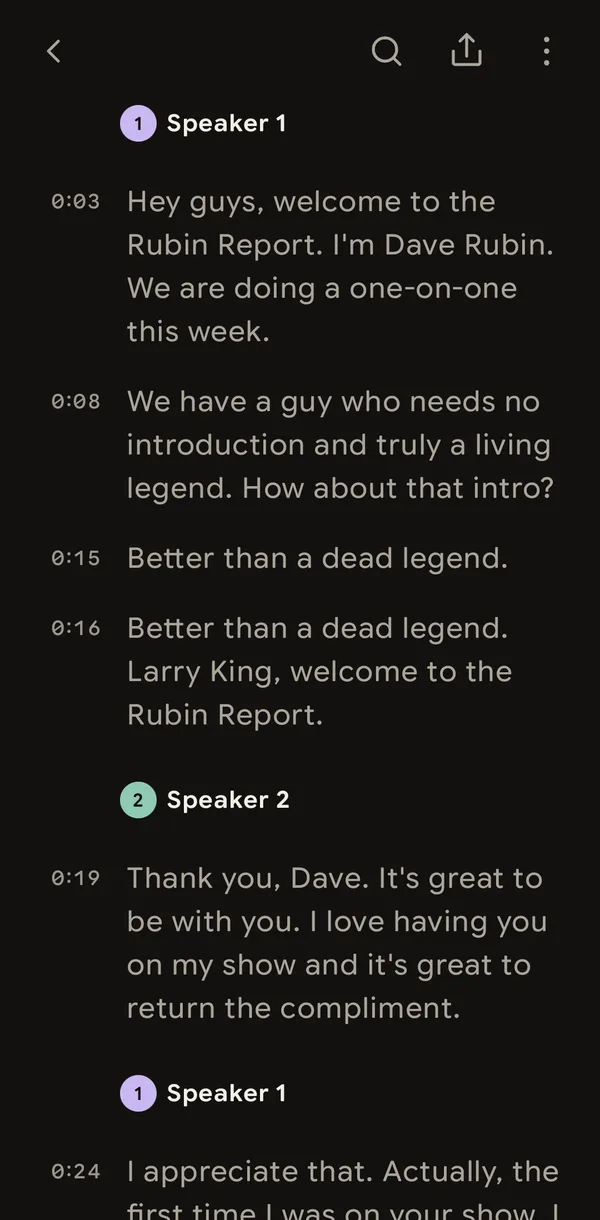
- Quem disse o quê. Em uma gravação de 3 minutos ou mais com duas ou mais vozes, a transcrição marca cada falante (Speaker 1, Speaker 2). Toque em uma identificação para colocar o nome da pessoa, ou juntar dois falantes, nessa gravação. Confira também as identificações com o áudio: elas podem errar.1
- Corrija o texto no app. Se mais tarde você quiser uma transcrição nova, Transcrever novamente substitui a atual, e suas edições se perdem, então faça isso antes.
- Use Compartilhar como texto, Compartilhar como Markdown ou Compartilhar o arquivo de áudio para enviar, ou Copiar transcrição.
Para onde vão os arquivos
Quando você abre o Murlivo pela primeira vez, ele pede para você escolher para onde vão suas notas. Escolha uma pasta; o Murlivo escreve cada nota ali em Markdown simples, um arquivo por dia em uma pasta Inbox, com o áudio em uma subpasta.1 Qualquer editor de texto abre o arquivo. Se você apagar uma gravação no app, a nota e o áudio dela na sua pasta são mantidos.
Limites que você deve conhecer
- O Murlivo não grava ligações: ele não consegue gravar enquanto uma ligação está usando o microfone. Em uma entrevista remota, ele só ouve o que sai de um alto-falante na mesma sala.
- Ele não traduz e não escreve resumos.
- Não há cópia em servidor. Se você perder o celular, perde o que ainda não estiver em uma pasta da qual você faz backup.1
Perguntas
O áudio sai do meu celular?
Não quando você grava no celular. A gravação e a transcrição acontecem no celular, e o áudio e as transcrições nunca são enviados para nós nem para nenhum serviço de transcrição. Os dados de uso anônimos nunca contêm áudio nem texto, e você pode desativá-los. A política de privacidade traz os detalhes.
Preciso de uma conta?
Não. Não há cadastro, e-mail nem senha.
Quanto custa?
Nada. O Murlivo é grátis, sem anúncios e sem assinatura.
Para ver todos os dados atuais em um só lugar, consulte os Dados do produto do Murlivo.
Referências
- Dados do produto do Murlivo: versão, plataformas, preço, limite de gravação, formato das notas e idiomas, consultado em .
- Política de privacidade do Murlivo: o que fica nos seus aparelhos e o que é enviado, consultado em .