
 PL
Eksport transkrypcji do TXT, Markdown, SRT, PDF lub Word na Androidzie (2026)
Krótka odpowiedź
Zainstaluj Murlivo 1.4 lub nowsze. Otwórz nagranie, dotknij menu z trzema kropkami i wybierz „Eksportuj jako…”. Wybierz Tekst (TXT), Markdown, Napisy (SRT), PDF lub Word, zdecyduj, co ma się znaleźć w pliku, a potem dotknij „Zapisz na urządzeniu” lub „Udostępnij”. Plik powstaje na twoim telefonie, więc internet nie jest potrzebny.
Sprawdzone przez zespół Murlivo .
To jest tłumaczenie. Tekstem wiążącym jest wersja angielska.
Transkrypcja często jest potrzebna gdzie indziej: jako napisy do filmu, jako plik Word do edycji, jako PDF do wysłania albo jako zwykły tekst dla innej aplikacji. Murlivo 1.4.0 potrafi wyeksportować każde przetranskrybowane nagranie w pięciu formatach. Tworzy plik na twoim telefonie z Androidem, więc internet nie jest potrzebny, a dźwięk nie jest nigdzie wysyłany.12
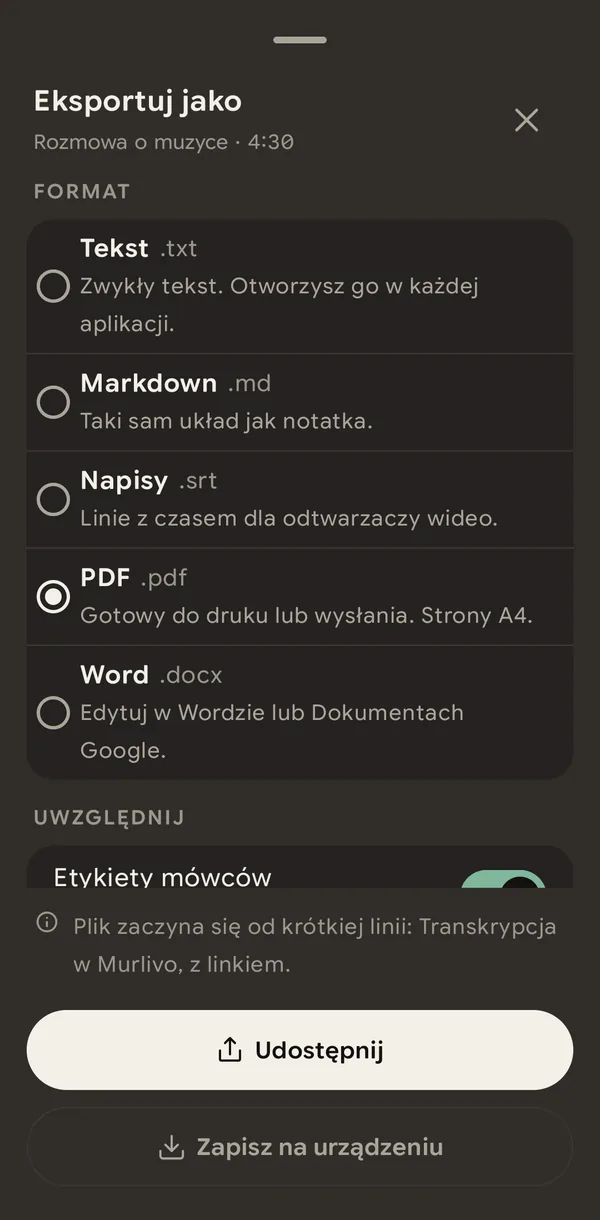
Pięć formatów eksportu
| Format | Co dostajesz | Do czego się nadaje |
|---|---|---|
| Tekst (TXT) | Zwykły plik .txt | Każda aplikacja, która otwiera tekst |
| Markdown | Plik .md z takim samym układem jak twoja notatka | Aplikacje do notatek, takie jak Obsidian |
| Napisy (SRT) | Plik .srt z liniami opisanymi czasem | Odtwarzacze i edytory wideo |
| Plik .pdf na stronach A4 | Druk lub wysyłka | |
| Word | Plik .docx | Edycja w Wordzie lub Dokumentach Google |
Jak wyeksportować transkrypcję, krok po kroku
- Otwórz nagranie. Dotknij go na liście nagrań. Jego transkrypcja musi być gotowa.
- Otwórz menu. Dotknij menu z trzema kropkami na górze i wybierz „Eksportuj jako…”.
- Wybierz format. Tekst, Markdown, Napisy, PDF lub Word.
- Zdecyduj, co ma się znaleźć w pliku. Włącz lub wyłącz „Etykiety mówców”, „Czasy akapitów” (czas, na przykład 12:05, przed każdym akapitem) i „Nagłówek” (tytuł, data i długość).
- Zapisz lub udostępnij. Dotknij „Zapisz na urządzeniu” i wybierz folder, na przykład Pobrane, albo dotknij „Udostępnij”, aby wysłać plik do innej aplikacji.
Zamiana długiego nagrania na PDF lub plik Word chwilę trwa. Murlivo pokazuje postęp, a ty możesz przerwać.
Napisy (SRT) z nagrania
Plik SRT składa się z krótkich bloków: każdy ma czas początku, czas końca i swój tekst. Murlivo bierze czasy z transkrypcji, więc każda linia pasuje do mowy. Blok ma do 2 linii po maksymalnie 32 znaki, a taki rozmiar odtwarzacze wideo dobrze wyświetlają. Gdy „Etykiety mówców” są włączone, imię mówcy pojawia się na początku wypowiedzi każdej nowej osoby.
Nagranie przetranskrybowane starszą wersją Murlivo może nie mieć czasów. Wtedy przy opcji Napisy widać komunikat „Wymaga czasów. Transkrybuj to nagranie ponownie, aby je dodać.” Po nowej transkrypcji SRT działa.
Eksport tłumaczenia lub obu języków
Jeśli nagranie zostało przetłumaczone, arkusz eksportu ma jeszcze jeden wybór, „Tekst”: „Oryginał”, „Tłumaczenie” lub „Oba”. Przy „Oba” każdy akapit pojawia się najpierw w języku oryginału, a potem w tłumaczeniu. Zobacz Tłumaczenie transkrypcji na telefonie.
Czy transkrypcja jest gdzieś wysyłana?
Nie. Murlivo zapisuje plik na twoim telefonie, bez internetu. Plik trafia tylko tam, gdzie go wyślesz: do wybranego folderu albo do aplikacji, której go udostępnisz.
Ograniczenia, o których warto wiedzieć
- Tylko tekst: eksport zawiera transkrypcję, a nie dźwięk. Twój folder z notatkami i tak przechowuje dźwięk obok notatki.
- Krótka linia Murlivo: pliki Tekst, Markdown, PDF i Word zaczynają się od linii „Transkrypcja w Murlivo” z linkiem. Napisy nie mają linii Murlivo.
- Jedno nagranie naraz: każdy eksport tworzy jeden plik z jednego nagrania.
- Brak innych formatów napisów: Murlivo eksportuje SRT, a nie VTT ani inne formaty napisów.
- Android 11 lub nowszy jest potrzebny do uruchomienia Murlivo.
Kiedy lepiej sprawdzi się inne narzędzie
- Potrzebujesz VTT, JSON albo edytora napisów. Narzędzie do napisów na komputer może przekonwertować plik SRT i pozwala ręcznie poprawić każdą linię.
- Chcesz jeden plik z wielu nagrań. Każda notatka Murlivo jest już plikiem Markdown w twoim folderze z notatkami, więc możesz je połączyć na komputerze.
- Twój zespół wspólnie edytuje transkrypcje online. Lepiej sprawdzi się usługa w chmurze ze wspólnymi przestrzeniami roboczymi, jeśli nie przeszkadza ci wysyłanie dźwięku.
Jak Murlivo w ogóle tworzy tekst, opisujemy na stronie Mowa na tekst offline na Androidzie.
Pytania
Czy mogę wyeksportować transkrypcję do napisów SRT na Androidzie?
Tak. W Murlivo 1.4 lub nowszym otwórz nagranie, dotknij menu z trzema kropkami, wybierz „Eksportuj jako…” i wybierz Napisy. Każda linia ma własne czasy z transkrypcji.
Czy mogę zapisać transkrypcję jako plik Word lub PDF?
Tak. Wybierz Word, aby dostać plik .docx do edycji w Wordzie lub Dokumentach Google, albo PDF, aby dostać strony A4 gotowe do druku lub wysłania.
Czy eksport wymaga połączenia z internetem?
Nie. Murlivo tworzy plik na twoim telefonie. Internet jest potrzebny tylko wtedy, gdy udostępniasz plik aplikacji działającej online.
Czy w eksporcie mogą zostać imiona mówców i czasy?
Tak. Włącz „Etykiety mówców” i „Czasy akapitów”. Napisy zawsze mają własne czasy i pokazują imię mówcy na początku wypowiedzi każdej nowej osoby.
Gdzie zapisuje się wyeksportowany plik?
Tam, gdzie wybierzesz. „Zapisz na urządzeniu” otwiera wybór folderu, na przykład Pobrane. „Udostępnij” wysyła plik do innej aplikacji, na przykład poczty lub czatu.
Dlaczego nie mogę wybrać Napisów dla starego nagrania?
Napisy wymagają czasów, a nagranie przetranskrybowane starszą wersją może ich nie mieć. Przetranskrybuj nagranie ponownie, a potem wyeksportuj je jeszcze raz.
Źródła
- Lista zmian Murlivo, wersja 1.4.0, sprawdzono .
- Fakty o produkcie Murlivo, sprawdzono .
- Murlivo w Google Play, sprawdzono .