
 PL
Nagraj wywiad i zrób jego transkrypcję na telefonie z Androidem
Krótka odpowiedź
Połóż telefon z Androidem między sobą a osobą, z którą robisz wywiad, otwórz Murlivo i naciśnij przycisk nagrywania. Naciśnij „Mark” (Zaznacz) przy odpowiedziach, które chcesz zacytować. Gdy zatrzymasz nagrywanie, telefon sam napisze transkrypcję, offline, i zapisze ją razem z nagraniem w wybranym przez ciebie folderze. Nagranie i tekst nie są wysyłane do nas ani do żadnej usługi transkrypcji, co ma znaczenie, gdy rozmówca mówił do ciebie w zaufaniu.
Sprawdzone przez zespół Murlivo .
To jest tłumaczenie. Tekstem wiążącym jest wersja angielska.
Dziennikarze, badacze, studenci i każdy, kto spisuje historię rodziny, mają to samo zadanie: długą rozmowę, która musi stać się tekstem do cytowania. Wysłanie tego nagrania na serwer nie zawsze wchodzi w grę. Murlivo wykonuje tę pracę na telefonie, po jednorazowym pobraniu modelu mowy, więc nagranie zostaje na twoim własnym urządzeniu.12 Działa na każdym telefonie z Androidem 11 lub nowszym.
Przygotowanie
- Pobierz model mowy, zanim wyjdziesz. Zrób to raz, przez Wi-Fi. Potem nie potrzebujesz sygnału, co pomaga w piwnicy, w pociągu albo we wsi bez zasięgu.
- Nagraj zgodę. Włącz nagrywanie, a potem poproś rozmówcę, żeby powiedział, że się na nie zgadza. Zasady różnią się w zależności od kraju oraz wydawcy lub uczelni. Murlivo nie obiecuje zgodności z prawem ani z żadnymi innymi wymogami.1
- Ustaw język, jeśli go znasz. Murlivo samo rozpoznaje język mówiony, ale jeśli wywiad zaczyna się od luźnej rozmowy w innym języku, wybierz główny język w „Settings” (Ustawienia), w „Transcription language” (Język transkrypcji). Do wyboru jest 20 języków. Możesz go też wybrać tylko dla tego jednego nagrania na ekranie nagrywania, tuż przed startem.1
- Sprawdź długość. Domyślnie nagranie samo się zatrzymuje i zapisuje po 2 godzinach. Przy długim wywiadzie zmień „Maximum length” (Maksymalna długość) w „Settings” albo wybierz „No limit” (Bez limitu).
W trakcie wywiadu
- Otwórz Murlivo i naciśnij przycisk nagrywania.
- Połóż telefon na stole, mniej więcej w połowie drogi między wami, trochę bliżej rozmówcy. Jego głos jest ważniejszy niż twój.
- Wybierz ciche miejsce. Kawiarnia z muzyką albo ruchliwa ulica dają więcej błędów w tekście.
- Naciśnij „Mark” (Zaznacz), gdy usłyszysz cytat, który będzie ci potrzebny. Znaczniki są zapisywane razem z czasem.
- Jeśli chcesz, zablokuj telefon; nagrywanie trwa dalej. Trzymaj go ekranem do góry, żeby nic nie zasłaniało mikrofonu.
- Naciśnij „Stop”. Jeśli chcesz, dodaj tytuł, na przykład imię i nazwisko rozmówcy. Murlivo kończy transkrypcję na telefonie i zapisuje notatkę.
Ile trwa transkrypcja
Murlivo transkrybuje w trakcie nagrywania, więc gdy zatrzymasz nagrywanie, część tekstu jest już gotowa. Reszta zajmuje trochę czasu, bo całą pracę wykonuje twój telefon.
Ile to trwa, zależy od telefonu. Na jednym z naszych telefonów testowych, nowym flagowcu z układem Snapdragon 8 Gen 3, domyślny model mowy „Small” potrzebował około 2 minut 40 sekund pracy na nagranie trwające 7 minut 44 sekundy (zmierzone 11 października 2026). Starszy lub tańszy telefon potrzebuje więcej czasu. Na tym samym telefonie model „Accurate (larger)” pracował mniej więcej o jedną trzecią dłużej, więc zostań przy „Small”, chyba że potrzebujesz większego.
Jeśli transkrypcja trwa o wiele za długo, Murlivo ją zatrzymuje, żeby oszczędzać baterię, i pokazuje „Try again” (Spróbuj ponownie).
Sprawdź cytaty
- „Search in note” (Szukaj w notatce) znajduje słowo i przeskakuje między wynikami, nawet w długiej transkrypcji.
- Naciśnij znacznik, żeby odtworzyć nagranie od tego momentu, i posłuchaj, zanim zacytujesz. Zamiana mowy na tekst popełnia błędy, najczęściej w imionach i nazwach, liczbach oraz słowach, które brzmią podobnie. Zawsze porównuj cytat z nagraniem.
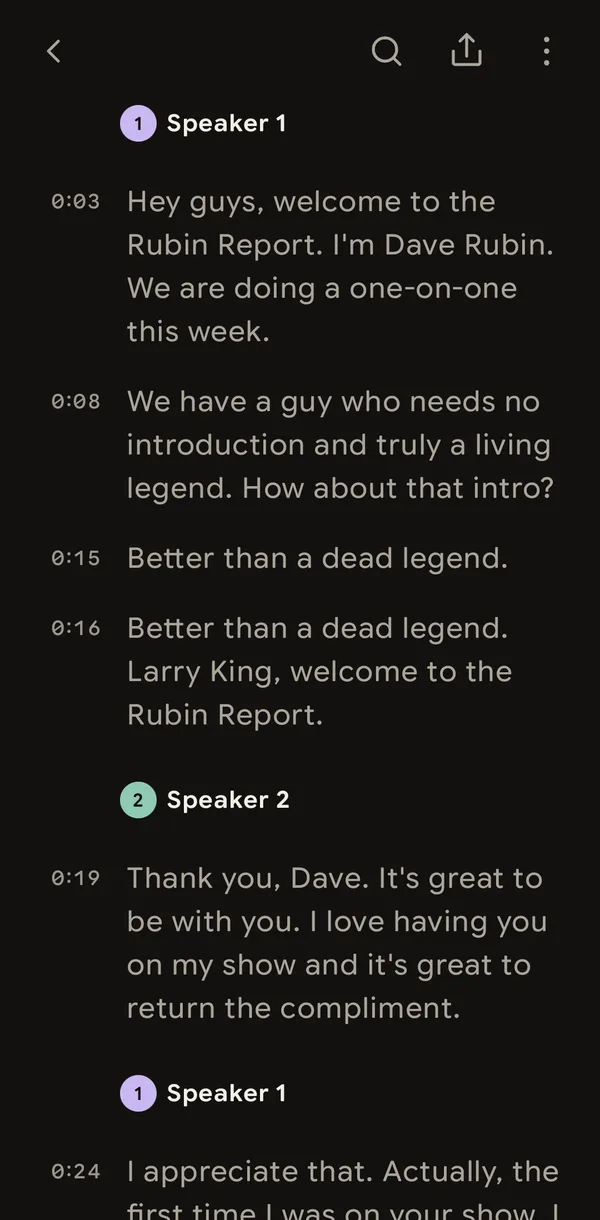
- Kto co powiedział. W nagraniu trwającym 3 minuty lub dłużej, w którym słychać dwa lub więcej głosów, transkrypcja oznacza każdego mówcę („Speaker 1”, „Speaker 2”). Naciśnij etykietę, żeby wpisać imię rozmówcy albo połączyć dwóch mówców, dla tego nagrania. Etykiety też porównuj z nagraniem: mogą być błędne.1
- Popraw tekst w aplikacji. Jeśli później zechcesz nowej transkrypcji, „Re-transcribe” (Transkrybuj ponownie) ją zastąpi, a twoje poprawki przepadną, więc zrób to najpierw.
- Użyj „Share as text” (Udostępnij jako tekst), „Share as Markdown” (Udostępnij jako Markdown) lub „Share audio file” (Udostępnij plik audio), żeby przesłać ją dalej, albo „Copy transcript” (Kopiuj transkrypcję).
- Masz już nagranie? Udostępnij plik audio lub wideo do Murlivo albo naciśnij „Import a file” (Importuj plik) w „Inbox” (Skrzynka odbiorcza). Stanie się notatką w ten sam sposób, a z wideo zostaje tylko dźwięk.
Gdzie trafiają pliki
Przy pierwszym otwarciu Murlivo prosi cię o wybór miejsca na notatki. Wybierz folder; Murlivo zapisuje tam każdą notatkę jako zwykły Markdown, jeden plik na dzień w folderze Inbox, z nagraniem w podfolderze.1 Otworzy go każdy edytor tekstu. Jeśli usuniesz nagranie w aplikacji, notatka i jej nagranie w twoim folderze zostają.
Ograniczenia, o których warto wiedzieć
- Murlivo nie nagrywa rozmów telefonicznych: nie może nagrywać, gdy połączenie korzysta z mikrofonu. Przy wywiadzie zdalnym słyszy tylko to, co wychodzi z głośnika w tym samym pomieszczeniu.
- Nie tłumaczy i nie pisze podsumowań.
- Nie ma kopii na serwerze. Jeśli zgubisz telefon, stracisz to, czego jeszcze nie ma w folderze, którego kopię zapasową robisz.1
Pytania
Czy nagranie opuszcza mój telefon?
Nie, gdy nagrywasz na telefonie. Nagrywanie i transkrypcja odbywają się na telefonie, a nagrania i transkrypcje nigdy nie są wysyłane do nas ani do żadnej usługi transkrypcji. Anonimowe dane o użyciu nigdy nie zawierają dźwięku ani tekstu i możesz je wyłączyć. Szczegóły znajdziesz w polityce prywatności.
Czy potrzebuję konta?
Nie. Nie ma rejestracji, adresu e-mail ani hasła.
Ile to kosztuje?
Nic. Murlivo jest bezpłatne, bez reklam i bez subskrypcji.
Wszystkie aktualne fakty w jednym miejscu znajdziesz na stronie Fakty o produkcie Murlivo.
Źródła
- Fakty o produkcie Murlivo: wersja, platformy, cena, limit nagrania, format notatek i języki, sprawdzono .
- Polityka prywatności Murlivo: co zostaje na twoich urządzeniach i co jest wysyłane, sprawdzono .