
 PT
Exportar uma transcrição em TXT, Markdown, SRT, PDF ou Word no Android (2026)
Resposta rápida
Instale o Murlivo 1.4 ou mais novo. Abra uma gravação, toque no menu de três pontos e escolha “Exportar como…”. Escolha Texto (TXT), Markdown, Legendas (SRT), PDF ou Word, decida o que incluir e toque em “Salvar no dispositivo” ou em Compartilhar. O arquivo é criado no seu celular, então não é preciso internet.
Verificado em pela equipe do Murlivo.
Esta é uma tradução. O texto de referência é a versão em inglês.
Muitas vezes a transcrição precisa ir para outro lugar: como legendas de um vídeo, como arquivo do Word para editar, como PDF para enviar ou como texto simples para outro app. O Murlivo 1.4.0 exporta qualquer gravação transcrita em cinco formatos. Ele cria o arquivo no seu celular Android, então não é preciso internet e o áudio não é enviado.12
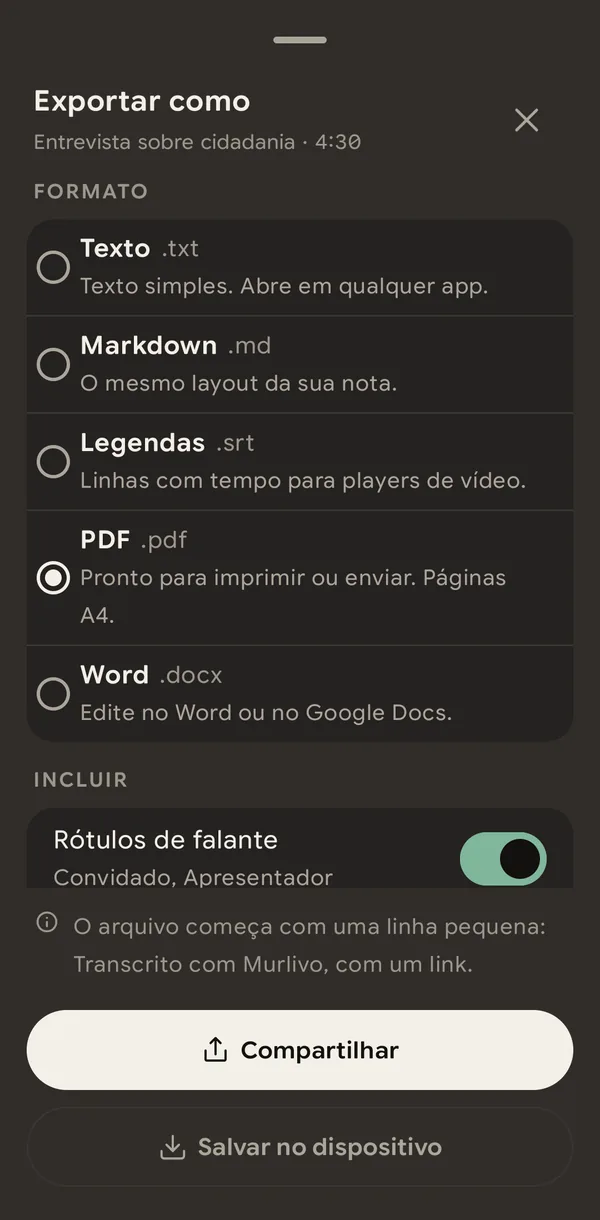
Os cinco formatos de exportação
| Formato | O que você recebe | Bom para |
|---|---|---|
| Texto (TXT) | Um arquivo .txt simples | Qualquer app que abre texto |
| Markdown | Um arquivo .md com o mesmo layout da sua nota | Apps de notas como o Obsidian |
| Legendas (SRT) | Um arquivo .srt com linhas com tempo | Players e editores de vídeo |
| Um arquivo .pdf em páginas A4 | Imprimir ou enviar | |
| Word | Um arquivo .docx | Editar no Word ou no Google Docs |
Como exportar uma transcrição, passo a passo
- Abra a gravação. Toque nela na sua caixa de entrada. A transcrição precisa estar pronta.
- Abra o menu. Toque no menu de três pontos no topo e escolha “Exportar como…”.
- Escolha um formato. Texto, Markdown, Legendas, PDF ou Word.
- Escolha o que incluir. Ligue ou desligue “Rótulos de falante”, “Tempos dos parágrafos” (um horário como 12:05 antes de cada parágrafo) e “Cabeçalho” (título, data e duração).
- Salve ou compartilhe. Toque em “Salvar no dispositivo” e escolha uma pasta, como Downloads, ou toque em Compartilhar para enviar o arquivo para outro app.
Uma gravação longa leva um momento para virar PDF ou arquivo do Word. O Murlivo mostra o andamento, e você pode cancelar.
Legendas (SRT) a partir de uma gravação
Um arquivo SRT é feito de blocos curtos, cada um com um tempo de início, um tempo de fim e o seu texto. O Murlivo pega os tempos da transcrição, então cada linha acompanha a fala. Um bloco tem até 2 linhas de até 32 caracteres, um tamanho que os players de vídeo mostram bem. Com “Rótulos de falante” ligado, o nome de quem fala aparece no início de cada novo falante.
Uma gravação transcrita por uma versão mais antiga do Murlivo pode não ter tempos. Nesse caso, a opção Legendas diz “Precisa de tempos. Transcreva esta captura novamente para adicioná-los.” Depois de uma nova transcrição, o SRT funciona.
Exportar uma tradução, ou os dois idiomas
Se você traduziu a gravação, a tela de exportação tem mais uma escolha, “Texto”: “Original”, “Tradução” ou “Ambos”. Com “Ambos”, cada parágrafo vem no idioma original e depois na tradução. Veja Traduzir uma transcrição no celular.
A transcrição é enviada?
Não. O Murlivo cria o arquivo no seu celular, sem internet. O arquivo vai só para onde você mandar: a pasta que você escolher ou o app com que você compartilhar.
Limites que vale conhecer
- Só o texto: uma exportação traz a transcrição, não o áudio. A sua pasta de notas já guarda o áudio ao lado da nota.
- Uma pequena linha do Murlivo: os arquivos de Texto, Markdown, PDF e Word começam com a linha “Transcrito com Murlivo”, com um link. As legendas não têm a linha do Murlivo.
- Uma gravação por vez: cada exportação cria um arquivo a partir de uma gravação.
- Nenhum outro formato de legenda: o Murlivo exporta SRT, não VTT nem outros formatos de legenda.
- Android 11 ou mais novo é necessário para usar o Murlivo.
Quando outra ferramenta serve melhor
- Você precisa de VTT, JSON ou de um editor de legendas. Uma ferramenta de legendas para desktop converte um arquivo SRT e permite ajustar cada linha à mão.
- Você quer um arquivo só para várias gravações. Cada nota do Murlivo já é um arquivo Markdown na sua pasta de notas, então você pode juntá-las em um computador.
- Sua equipe edita as transcrições junto, online. Um serviço na nuvem com espaços de trabalho compartilhados serve melhor, se você não se importa de enviar o áudio.
Para saber como o Murlivo transforma a fala em texto, veja Voz para texto offline no Android.
Perguntas
Dá para exportar uma transcrição em legendas SRT no Android?
Sim. No Murlivo 1.4 ou mais novo, abra a gravação, toque no menu de três pontos, escolha “Exportar como…” e depois Legendas. Cada linha traz os próprios tempos, vindos da transcrição.
Posso salvar uma transcrição como arquivo do Word ou PDF?
Sim. Escolha Word para ter um arquivo .docx que você pode editar no Word ou no Google Docs, ou PDF para ter páginas A4 prontas para imprimir ou enviar.
A exportação precisa de internet?
Não. O Murlivo cria o arquivo no seu celular. Você só precisa de internet se compartilhar o arquivo com um app online.
Posso manter os nomes dos falantes e os tempos na exportação?
Sim. Ligue “Rótulos de falante” e “Tempos dos parágrafos”. As legendas sempre têm os próprios tempos e mostram o nome de quem fala no início de cada novo falante.
Onde o arquivo exportado é salvo?
Onde você escolher. “Salvar no dispositivo” abre um seletor de pastas, por exemplo Downloads. Compartilhar envia o arquivo para outro app, como o e-mail ou um chat.
Por que não consigo escolher Legendas para uma gravação antiga?
As legendas precisam de tempos, e uma gravação transcrita por uma versão mais antiga pode não ter nenhum. Transcreva a gravação novamente e exporte de novo.
Referências
- Histórico de mudanças do Murlivo, versão 1.4.0, consultado em .
- Fatos do produto Murlivo, consultado em .
- Murlivo no Google Play, consultado em .