
 PL
Przycinanie, dzielenie i łączenie nagrań na Androidzie (2026)
Krótka odpowiedź
W Murlivo 1.4 lub nowszym otwórz nagranie i dotknij „Przytnij”, żeby uciąć jego początek lub koniec, albo „Podziel”, żeby zrobić dwa nagrania z jednego. Żeby połączyć nagrania, zaznacz od 2 do 10 z nich na liście nagrań i dotknij „Połącz”. Każda zmiana działa na twoim telefonie, gdy transkrypcja jest gotowa. Transkrypcja jest cięta razem z nagraniem, a każde nagranie ma swoją własną notatkę.
Sprawdzone przez zespół Murlivo .
To jest tłumaczenie. Tekstem wiążącym jest wersja angielska.
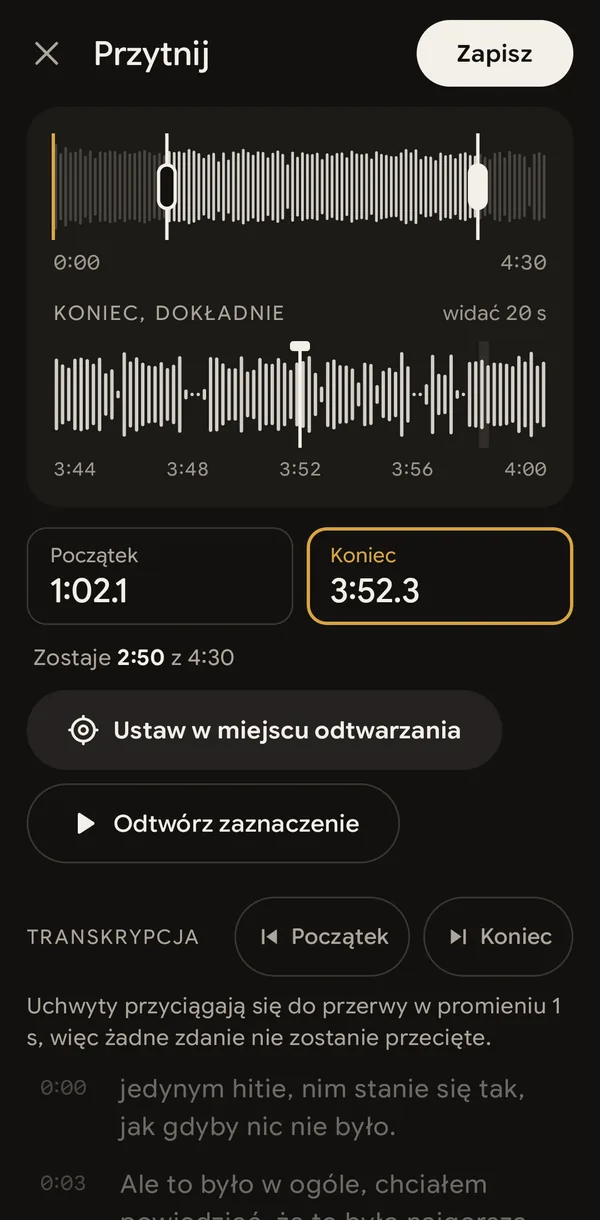
Nagranie często zaczyna się za wcześnie albo kończy za późno: minuty przed początkiem spotkania, droga do domu po wykładzie. Czasem jedno nagranie zawiera dwie rozmowy albo jedna rozmowa jest w trzech nagraniach. Murlivo 1.4.0 pozwala to poprawić na telefonie z Androidem, bez wysyłania plików i bez osobnego edytora audio.123
Przycinanie: utnij początek albo koniec
- Otwórz nagranie i otwórz jego menu. Dotknij „Przytnij”. Ta opcja jest dostępna, gdy transkrypcja jest gotowa.
- Przesuń uchwyty „Początek” i „Koniec”. Widzisz transkrypcję części, która zostaje, a napis „Zostaje 12:30 z 1:05:00” mówi, jak długa będzie. Uchwyt przyciąga się do przerwy w promieniu 1 sekundy, więc żadne zdanie nie zostanie przecięte w połowie. „Odtwórz zaznaczenie” pozwala najpierw posłuchać.
- Zapisz. Zapisywanie trwa w tle i możesz opuścić ekran. Notatka w twoim folderze z notatkami zaktualizuje się po zakończeniu.
Co dzieje się z oryginałem. Murlivo nigdy nie nadpisuje pełnego nagrania. Przycięte nagranie to nowy plik obok notatki, notatka je odtwarza, a wiersz „Original audio” (oryginalne nagranie) w notatce nadal prowadzi do pełnego pliku. Na telefonie pełne nagranie zostaje przez 7 dni, więc możesz dotknąć „Cofnij przycięcie” albo „Zachowaj przycięcie”, gdy masz pewność. Jeśli chcesz odzyskać miejsce, „Usuń oryginalne nagranie” usuwa pełne nagranie z telefonu i z twojego folderu z notatkami; przycięte nagranie i notatka zostają. Tego kroku nie można cofnąć.
Jeśli nagranie miało etykiety mówców, Murlivo pyta, czy je zostawić, czy rozpoznać mówców ponownie w przyciętym nagraniu.
Dzielenie: jedno nagranie na dwa
- Otwórz nagranie, otwórz jego menu i dotknij „Podziel”.
- Wybierz punkt podziału. Przesuń znacznik albo dotknij wiersza transkrypcji, żeby podzielić tuż przed nim. Punkt przyciąga się do przerwy.
- Zapisz. Część 1 zostaje w tym nagraniu. Część 2 staje się nowym nagraniem z własną notatką.
Notatka części 2 trafia do folderu z datą, w której zaczyna się część 2. Tak jak przycinanie, dzielenie zachowuje pełne oryginalne nagranie.
Łączenie: kilka nagrań w jedno
- Zaznacz nagrania na liście nagrań: od 2 do 10 naraz.
- Dotknij „Połącz”. Sprawdź tytuł i przeciągnij części, żeby zmienić ich kolejność. Widzisz łączną długość.
- Połącz. Nagrania zostają bez zmian, dopóki łączenie się nie skończy, i możesz wyjść z aplikacji.
Połączone nagranie dostaje własną notatkę, z separatorem „Part 1”, „Part 2” (część 1, część 2) dla każdego źródła, w folderze z datą najwcześniejszej części. Notatka każdego źródła dostaje wiersz „Merged into” (połączono w), który prowadzi do nowej notatki. Jeśli zaznaczysz „Usuń oryginały po połączeniu”, nagrania źródłowe znikają z aplikacji, ale ich notatki zostają w twoim folderze z notatkami. Nagrania w różnych formatach dźwięku są zamieniane w jeden plik, więc takie łączenie trwa trochę dłużej.
Co dzieje się z twoimi notatkami
Murlivo zapisuje jedną notatkę na nagranie, jako Markdown w twoim folderze z notatkami. Przycinanie przepisuje tę notatkę do części, która została. Dzielenie dodaje jedną nową notatkę dla części 2. Łączenie dodaje jedną nową notatkę dla połączonego nagrania. Murlivo nigdy nie usuwa notatki: jedyny plik, który usuwa, to pełne oryginalne nagranie, i tylko wtedy, gdy dotkniesz „Usuń oryginalne nagranie”.
Ograniczenia, o których warto wiedzieć
- Po transkrypcji: przycinanie, dzielenie i łączenie czekają, aż nagranie zostanie przetranskrybowane.
- Nagranie musi być na miejscu: nagrania, którego dźwięk usunięto z telefonu, nie można przyciąć, podzielić ani połączyć.
- Do 10 naraz: łączenie obejmuje od 2 do 10 nagrań.
- Miejsce: zmiana potrzebuje miejsca na telefonie, gdy trwa. Jeśli go za mało, Murlivo mówi, ile potrzebuje, i niczego nie zmienia.
- Niektóre typy plików trwają dłużej: zaimportowany plik MP3, WAV lub FLAC jest przy przycinaniu zapisywany jako nowa kopia .m4a. Plik w twoim folderze z notatkami zostaje bez zmian.
- To nie edytor audio: Murlivo tnie na początku, na końcu albo w jednym punkcie podziału. Nie wycina fragmentu ze środka i nie zmienia dźwięku.
Pytania
Jak przyciąć nagranie głosowe na Androidzie?
W Murlivo otwórz nagranie, otwórz jego menu i dotknij „Przytnij”. Przesuń uchwyty „Początek” i „Koniec” i zapisz. Uchwyty przyciągają się do przerwy, więc żadne zdanie nie zostanie przecięte w połowie.
Czy mogę cofnąć przycięcie?
Tak, przez 7 dni. Przez ten czas telefon trzyma pełne nagranie, więc możesz dotknąć „Cofnij przycięcie”. Pełne nagranie zostaje też w twoim folderze z notatkami, dopóki nie dotkniesz „Usuń oryginalne nagranie”.
Jak podzielić nagranie na dwa?
Otwórz nagranie, otwórz jego menu i dotknij „Podziel”. Wybierz punkt albo dotknij wiersza transkrypcji, żeby podzielić tuż przed nim. Część 2 staje się nowym nagraniem z własną notatką.
Jak połączyć nagrania w jedno?
Zaznacz od 2 do 10 nagrań na liście nagrań i dotknij „Połącz”. Ustaw kolejność i tytuł, potem połącz. Połączone nagranie dostaje własną notatkę.
Czy łączenie usuwa oryginalne nagrania?
Tylko jeśli zaznaczysz „Usuń oryginały po połączeniu”. Nawet wtedy ich notatki zostają w twoim folderze z notatkami, każda z linkiem „Merged into” (połączono w) do nowej notatki.
Czy po zmianie trzeba ponownie transkrybować?
Nie. Transkrypcja jest cięta razem z nagraniem, więc pasuje do części, która została. Tylko starsze nagranie bez czasów wierszy jest transkrybowane ponownie, samo. Jeśli nagranie miało etykiety mówców, Murlivo pyta, czy je zostawić, czy rozpoznać mówców ponownie.
Czy moje nagranie jest wysyłane, żeby je edytować?
Nie. Przycinanie, dzielenie i łączenie działają na twoim telefonie, a nagranie zostaje na telefonie i w twoim folderze z notatkami.
Źródła
- Lista zmian Murlivo, wersja 1.4.0 (po angielsku), sprawdzono .
- Fakty o produkcie Murlivo, sprawdzono .
- Murlivo w Google Play, sprawdzono .