
 PT
Cortar, dividir e juntar gravações no Android (2026)
Resposta rápida
No Murlivo 1.4 ou mais recente, abra uma gravação e toque em “Cortar” para tirar o início ou o fim, ou em “Dividir” para fazer duas gravações a partir de uma. Para juntar, selecione de 2 a 10 gravações na sua caixa de entrada e toque em “Juntar”. Cada edição roda no seu celular, depois que a transcrição termina. A transcrição acompanha o corte, e cada gravação mantém a própria nota.
Verificado em pela equipe do Murlivo.
Esta é uma tradução. O texto de referência é a versão em inglês.
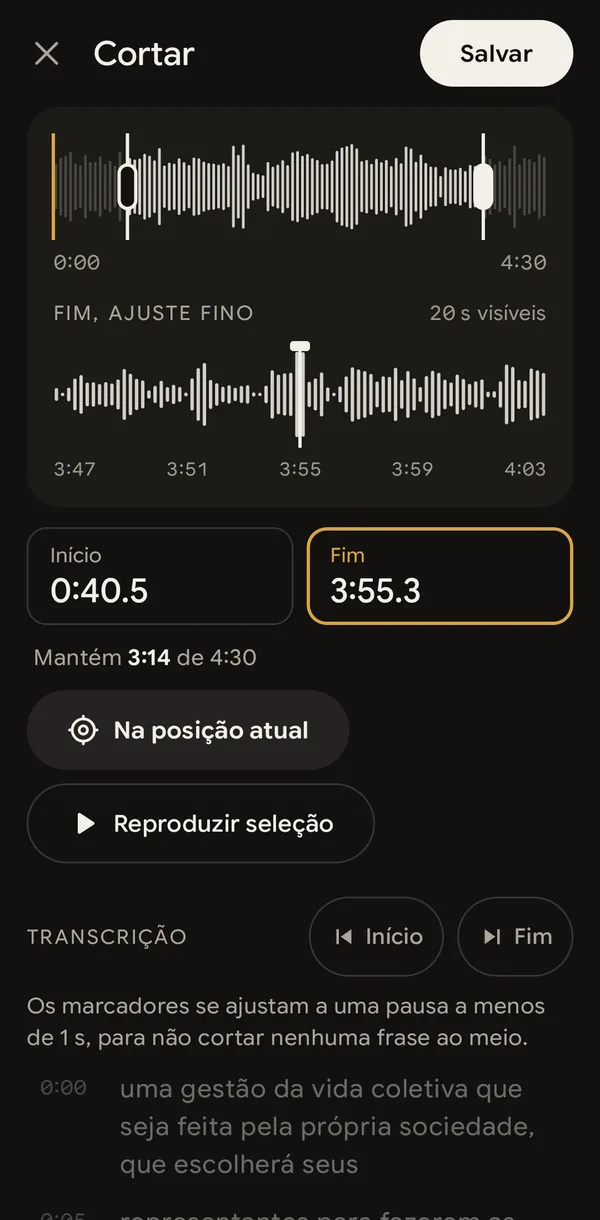
Uma gravação muitas vezes começa cedo demais ou termina tarde demais: os minutos antes de uma reunião começar, a volta para casa depois de uma aula. Às vezes uma gravação tem duas conversas, ou uma conversa está espalhada em três gravações. O Murlivo 1.4.0 deixa você resolver isso no seu celular Android, sem enviar nada e sem um editor de áudio à parte.123
Cortar: tirar o início ou o fim
- Abra a gravação e abra o menu dela. Toque em “Cortar”. A opção fica disponível quando a transcrição termina.
- Mova os marcadores Início e Fim. Você vê a transcrição da parte que fica, e “Mantém 12:30 de 1:05:00” mostra quanto ela vai durar. Um marcador se ajusta a uma pausa a menos de 1 segundo, para não cortar nenhuma frase ao meio. “Reproduzir seleção” deixa você ouvir antes.
- Salve. O salvamento continua em segundo plano, e você pode sair da tela. A nota na sua pasta de notas é atualizada quando termina.
O que acontece com o original. O Murlivo nunca grava por cima da gravação completa. O áudio cortado é um arquivo novo ao lado da nota, a nota toca esse arquivo, e uma linha “Original audio” na nota ainda aponta para o arquivo completo. No celular, a gravação completa fica por 7 dias, então você pode tocar em “Desfazer corte”, ou em “Manter corte” quando tiver certeza. Se quiser recuperar o espaço, “Excluir áudio original” remove a gravação completa do celular e da sua pasta de notas; o áudio cortado e a nota ficam. Esse passo não pode ser desfeito.
Se a gravação tinha identificações de falante, o Murlivo pergunta se você quer mantê-las ou identificar os falantes de novo no áudio cortado.
Dividir: uma gravação em duas
- Abra a gravação, abra o menu dela e toque em “Dividir”.
- Escolha o ponto de divisão. Mova o marcador, ou toque em uma linha da transcrição para dividir logo antes dela. O ponto se ajusta a uma pausa.
- Salve. A Parte 1 fica nesta gravação. A Parte 2 vira uma gravação nova, com a própria nota.
A nota da parte 2 vai para a pasta da data em que a parte 2 começa. Assim como um corte, uma divisão mantém o áudio original completo.
Juntar: várias gravações em uma
- Selecione as gravações na sua caixa de entrada: de 2 a 10 de uma vez.
- Toque em “Juntar”. Confira o título e arraste as partes para mudar a ordem. Você vê a duração total.
- Junte. As gravações ficam como estão até a junção terminar, e você pode sair do app.
A gravação juntada ganha a própria nota, com um divisor “Part 1”, “Part 2” para cada origem, na pasta da data da parte mais antiga. Cada nota de origem ganha uma linha “Merged into” que aponta para a nota nova. Se você marcar “Remover os originais depois de juntar”, as gravações de origem saem do app, mas as notas delas ficam na sua pasta de notas. Gravações em formatos de áudio diferentes são convertidas em um único arquivo, então essa junção demora um pouco mais.
O que acontece com as suas notas
O Murlivo escreve uma nota por gravação, em Markdown, na sua pasta de notas. Um corte reescreve essa nota com a parte que ficou. Uma divisão acrescenta uma nota nova para a parte 2. Uma junção acrescenta uma nota nova para a gravação juntada. O Murlivo nunca exclui uma nota: o único arquivo que ele remove é o áudio original completo, e só quando você toca em “Excluir áudio original”.
Limites que vale conhecer
- Depois da transcrição: cortar, dividir e juntar esperam até a gravação ser transcrita.
- O áudio precisa estar lá: uma gravação cujo áudio foi removido do celular não pode ser cortada, dividida nem juntada.
- Até 10 de uma vez: uma junção aceita de 2 a 10 gravações.
- Espaço: uma edição precisa de espaço no celular enquanto trabalha. Se não houver o bastante, o Murlivo diz de quanto precisa e não muda nada.
- Alguns tipos de arquivo demoram mais: um arquivo MP3, WAV ou FLAC importado é salvo como uma nova cópia .m4a quando você o corta. O arquivo na sua pasta de notas continua igual.
- Não é um editor de áudio: o Murlivo corta no início, no fim ou em um ponto de divisão. Ele não tira um trecho do meio nem muda o som.
Perguntas
Como corto uma gravação de voz no Android?
No Murlivo, abra a gravação, abra o menu dela e toque em “Cortar”. Mova os marcadores Início e Fim e salve. Os marcadores se ajustam a uma pausa, para não cortar nenhuma frase ao meio.
Posso desfazer um corte?
Sim, por 7 dias. O celular guarda a gravação completa durante esse tempo, então você pode tocar em “Desfazer corte”. O áudio completo também fica na sua pasta de notas até você tocar em “Excluir áudio original”.
Como divido uma gravação em duas?
Abra a gravação, abra o menu dela e toque em “Dividir”. Escolha o ponto, ou toque em uma linha da transcrição para dividir logo antes dela. A Parte 2 vira uma gravação nova, com a própria nota.
Como junto gravações em uma só?
Selecione de 2 a 10 gravações na sua caixa de entrada e toque em “Juntar”. Defina a ordem e o título, e depois junte. A gravação juntada ganha a própria nota.
Juntar exclui as gravações originais?
Só se você marcar “Remover os originais depois de juntar”. Mesmo assim, as notas delas ficam na sua pasta de notas, cada uma com um link “Merged into” para a nota nova.
Preciso transcrever de novo depois de uma edição?
Não. A transcrição é cortada junto com o áudio, então combina com a parte que ficou. Só uma gravação mais antiga, sem os horários das falas, é transcrita de novo, sozinha. Se a gravação tinha identificações de falante, o Murlivo pergunta se você quer mantê-las ou identificar os falantes de novo.
Meu áudio é enviado para ser editado?
Não. Cortar, dividir e juntar rodam no seu celular, e o áudio fica no celular e na sua pasta de notas.
Referências
- Histórico de mudanças do Murlivo, versão 1.4.0, consultado em .
- Fatos do produto Murlivo, consultado em .
- Murlivo no Google Play, consultado em .