
 PT
Nomes dos falantes nas suas transcrições no Android (2026)
Resposta rápida
No Murlivo, uma gravação de 3 minutos ou mais com duas ou mais vozes mostra quem está falando: Speaker 1, Speaker 2. Toque em uma identificação e renomeie: o nome muda em todas as falas dessa gravação e na nota dela. Com “Lembrar vozes” (desativado por padrão), o Murlivo sugere os nomes das pessoas que você grava com frequência. As impressões de voz delas ficam só no seu celular, criptografadas. Peça permissão à pessoa antes.
Verificado em pela equipe do Murlivo.
Esta é uma tradução. O texto de referência é a versão em inglês.
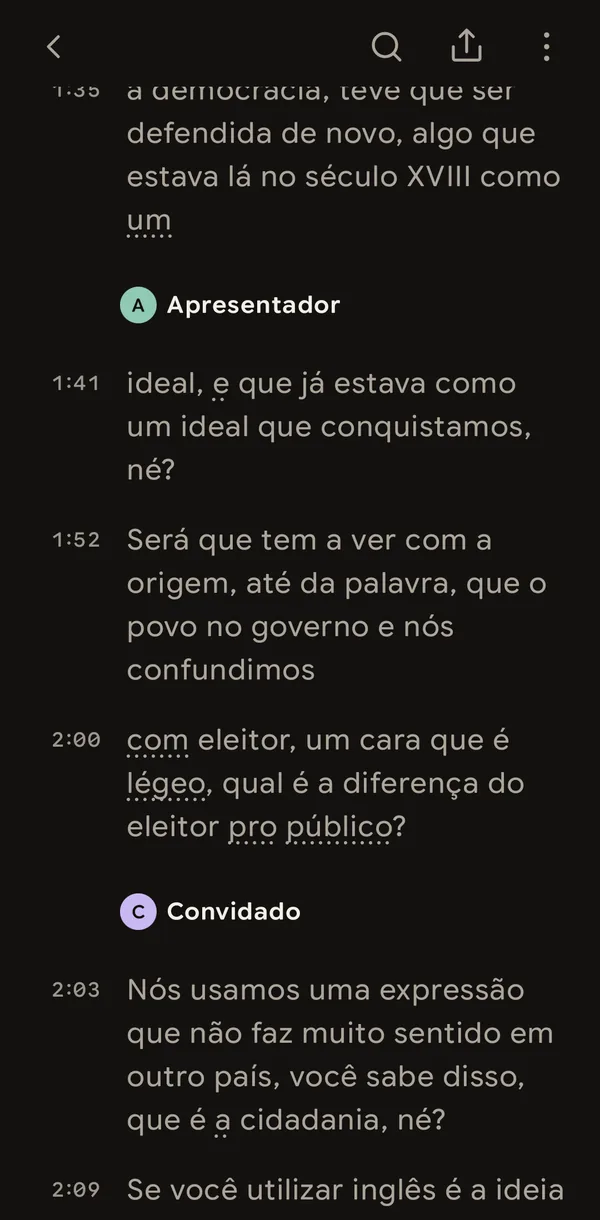
A transcrição de uma reunião, de uma entrevista ou de uma conversa em família é difícil de ler quando você não sabe quem disse o quê. Muitos apps marcam as vozes como Speaker 1 e Speaker 2 e param por aí, ou enviam o áudio para um servidor para fazer isso. O Murlivo encontra os falantes no seu celular Android, deixa você dar um nome a cada um e pode aprender as vozes que você escolher, para que você dê o nome uma vez só.12
Como o Murlivo mostra quem está falando
Ative “Identificar falantes” em Configurações, na seção Falantes. Depois disso, em uma gravação de 3 minutos ou mais com duas ou mais vozes, o Murlivo marca cada parte da transcrição com o seu falante: Speaker 1, Speaker 2 e assim por diante. As identificações aparecem no app e na nota em Markdown na sua pasta de notas. Isso funciona com gravações do celular, de um relógio Wear OS e com arquivos importados.
A identificação dos falantes roda no celular depois que a transcrição fica pronta. Ela precisa de um único download de cerca de 19 MB e, depois disso, de nenhuma internet. Gravações mais curtas não recebem identificações.2
Dar nome a um falante
- Abra a gravação e toque na identificação de um falante, por exemplo Speaker 1.
- Toque em “Renomear falante” e digite o nome.
- Salve. O nome muda em todas as falas desse falante nesta gravação e na nota dela, e não só em um parágrafo.
Na mesma janela, você pode juntar dois falantes em um só, por exemplo quando o Murlivo dividiu uma pessoa em duas. Você também pode passar uma única fala para outro falante, ou remover todas as identificações: a transcrição continua igual. Se o número de pessoas estiver errado, “Identificar falantes de novo”, no menu da gravação, deixa você escolher quantas pessoas falam.
Lembrar vozes: nomes sugeridos para quem você grava com frequência
Se você grava as mesmas pessoas muitas vezes, pode deixar o Murlivo lembrar as vozes delas. “Lembrar vozes” é uma opção em Configurações, na seção Falantes, e fica desativada por padrão. Na primeira vez que você a ativa, uma tela explica o que é salvo, onde fica e como excluir, e você concorda antes que qualquer coisa seja salva.
- Dê nome a um falante como explicado acima. Na janela de renomear, marque “Lembrar esta voz”. A caixa não vem marcada.
- Grave como sempre. Quando o Murlivo ouve essa voz em uma gravação seguinte, ele pergunta “É Ana?”.
- Responda Sim ou Não. Sim coloca o nome nessa gravação e na nota dela. Não mantém Speaker 1, e essa voz não é adicionada à voz salva de Ana.
Uma voz salva só é atualizada quando você confirma um nome sugerido, então um palpite errado não muda essa voz. Depois que você confirmar uma voz algumas vezes, o Murlivo pode preencher o nome sozinho quando tiver muita certeza. Ele avisa você, e você pode desfazer. Dar nome aos falantes à mão funciona do mesmo jeito com Lembrar vozes desativado.
O que é salvo, onde fica e como excluir
- O que é salvo: uma impressão de voz de cada pessoa que você escolher, com o nome que você deu. Uma impressão de voz é um pequeno conjunto de números que descreve como uma voz soa. Ela não é uma gravação, e não dá para ouvir a voz a partir dela.
- De quem é a voz: só das pessoas que você nomeou e escolheu com “Lembrar esta voz”. O Murlivo nunca salva a voz de uma pessoa que você não nomeou.
- Onde fica: só no seu celular, criptografada. Ela nunca é enviada para nós nem para ninguém, nunca é gravada na sua pasta de notas e nunca faz parte dos dados de uso.
- Como excluir: em Configurações, em Pessoas, exclua a voz salva de uma pessoa, ou todas com “Excluir todas as vozes salvas”. Desativar “Lembrar vozes” exclui todas as vozes salvas. Desinstalar o app também as exclui. Os nomes que já estão nas suas gravações e notas ficam.
As regras completas estão na política de privacidade, em “Vozes salvas”.3
Peça permissão à pessoa antes
A voz que você salva muitas vezes é de outra pessoa: um colega, um cliente, um amigo. Uma impressão de voz pode identificar uma pessoa, por isso em muitos países ela conta como dado sensível. Peça permissão à pessoa antes de marcar “Lembrar esta voz”, e só lembre a voz se ela concordar. Se ela disser não, você ainda pode digitar o nome dela à mão em cada gravação. Se ela mudar de ideia depois, exclua a voz salva dela em Pessoas.
Limites que vale conhecer
- 3 minutos ou mais: gravações mais curtas não recebem identificações de falante e, portanto, nenhum nome.
- Fala suficiente: para lembrar uma voz, esse falante precisa ter falas próprias suficientes na gravação.
- Um microfone na mesa, muitas pessoas: quando o celular fica longe de quem fala, o Murlivo pode colocar duas pessoas sob uma única identificação. Junte, renomeie ou passe falas para corrigir, e só lembre uma voz quando as falas dela estiverem certas.
- Sugestões, não certezas: no começo, o Murlivo pergunta antes de usar um nome. Depois, uma correspondência muito segura pode ser preenchida sozinha, com “Desfazer”. Confira os nomes antes de compartilhar uma nota.
- Só no celular: o relógio não guarda impressões de voz. As vozes salvas não são sincronizadas entre aparelhos.
Perguntas
O Murlivo mostra quem está falando em uma transcrição?
Sim. Com “Identificar falantes” ativado, uma gravação de 3 minutos ou mais com duas ou mais vozes é marcada como Speaker 1, Speaker 2 e assim por diante, no app e na nota. Isso roda no celular.
Como dou um nome de verdade a um falante?
Abra a gravação, toque na identificação do falante e toque em “Renomear falante”. O nome muda em todas as falas desse falante na gravação e na nota dela.
O Murlivo reconhece as pessoas que eu gravo com frequência?
Sim, se você ativar “Lembrar vozes” em Configurações. Essa opção vem desativada por padrão. Quando você dá nome a um falante e marca “Lembrar esta voz”, o Murlivo pergunta “É Ana?” ao ouvir essa voz em uma gravação seguinte.
Onde ficam as vozes salvas? Elas são enviadas?
Só no seu celular, criptografadas. Uma voz salva é uma impressão de voz, não uma gravação. Ela nunca é enviada para nós nem para ninguém e nunca é gravada na sua pasta de notas.
Preciso de permissão para lembrar a voz de alguém?
Peça permissão à pessoa antes, e só lembre a voz dela se ela concordar. Uma impressão de voz pode identificar uma pessoa, então pode ser um dado sensível onde você mora. Sem o sim dela, digite o nome à mão.
Como excluo uma voz salva?
Em Configurações, em Pessoas, exclua a voz salva de uma pessoa, ou todas com “Excluir todas as vozes salvas”. Desativar “Lembrar vozes” exclui todas elas. Os nomes que já estão nas suas notas ficam.
Funciona offline?
Sim. As identificações de falante precisam de um único download de cerca de 19 MB. Depois disso, encontrar os falantes, dar nome a eles e reconhecer as vozes salvas roda no celular, sem internet.
Referências
- Histórico de mudanças do Murlivo, versão 1.4.0, consultado em .
- Fatos do produto Murlivo, consultado em .
- Política de privacidade do Murlivo, “Vozes salvas”, consultado em .