
 NL
Sprekersnamen in je transcripten op Android (2026)
Kort antwoord
In Murlivo laat een opname van 3 minuten of langer met twee of meer stemmen zien wie er spreekt: Speaker 1, Speaker 2. Tik op een label en geef het een andere naam, dan verandert de naam in elke regel van die opname en in de notitie. Met “Stemmen onthouden” (standaard uit) stelt Murlivo de namen voor van mensen die je vaak opneemt. Hun stemafdrukken blijven alleen op je telefoon, versleuteld. Vraag het de persoon eerst.
Gecontroleerd op door het Murlivo-team.
Dit is een vertaling. De bindende tekst is de Engelse versie.
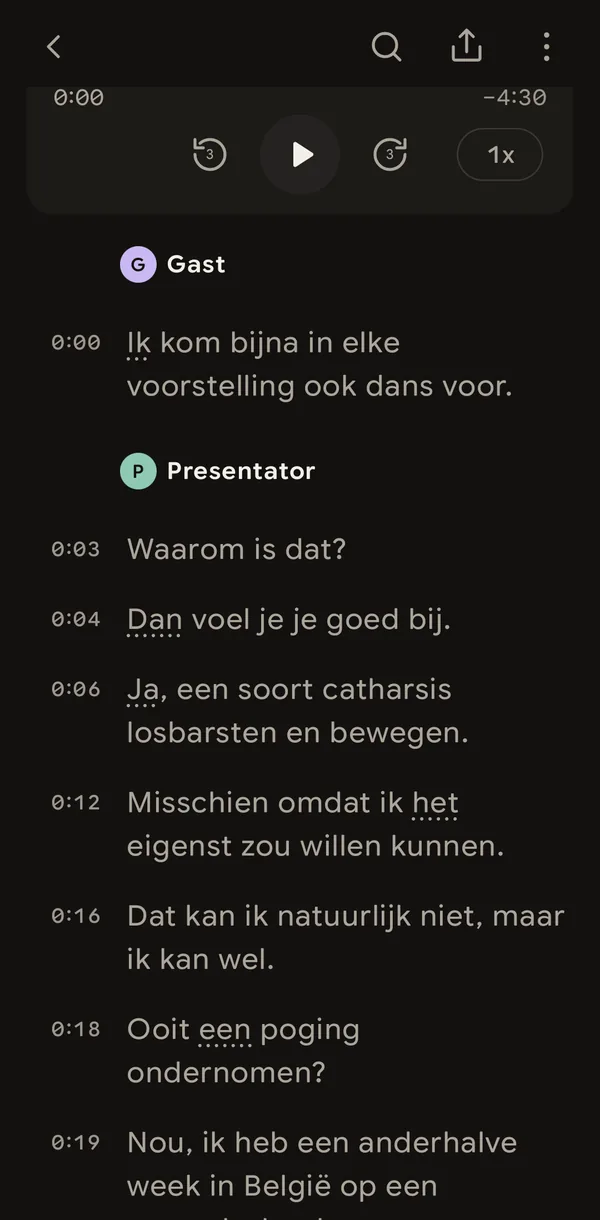
Een transcript van een vergadering, een interview of een gesprek met familie is moeilijk te lezen als je niet weet wie wat zei. Veel apps markeren de stemmen als Speaker 1 en Speaker 2 en stoppen daar, of sturen de audio daarvoor naar een server. Murlivo vindt de sprekers op je Android-telefoon, laat je elk van hen een naam geven en kan de stemmen die je kiest leren, zodat je ze maar één keer een naam geeft.12
Hoe Murlivo aangeeft wie er spreekt
Zet “Sprekers herkennen” aan in Instellingen, onder Sprekers. Daarna markeert Murlivo in een opname van 3 minuten of langer met twee of meer stemmen elk deel van het transcript met de spreker: Speaker 1, Speaker 2 enzovoort. De labels staan in de app en in de Markdown-notitie in je notitiemap. Dit werkt voor opnames van de telefoon, van een Wear OS-horloge en voor geïmporteerde bestanden.
De sprekerstap draait op de telefoon zodra het transcript klaar is. Er is één keer een download van ongeveer 19 MB nodig, en daarna geen internet. Kortere opnames krijgen geen labels.2
Een spreker een naam geven
- Open de opname en tik op een sprekerlabel, zoals Speaker 1.
- Tik op “Spreker hernoemen” en typ de naam.
- Sla op. De naam verandert in elke regel van die spreker in deze opname en in de notitie, niet alleen in één alinea.
In hetzelfde venster kun je twee sprekers samenvoegen tot één, bijvoorbeeld als Murlivo één persoon in tweeën heeft gesplitst. Je kunt ook één regel naar een andere spreker verplaatsen, of alle labels weghalen: het transcript blijft zoals het is. Klopt het aantal niet, dan kun je met “Sprekers opnieuw zoeken” in het menu van de opname kiezen hoeveel mensen er spreken.
Stemmen onthouden: namen voorgesteld voor mensen die je vaak opneemt
Neem je steeds dezelfde mensen op, dan kun je Murlivo hun stemmen laten onthouden. “Stemmen onthouden” is een instelling in Instellingen, onder Sprekers, en staat standaard uit. De eerste keer dat je het aanzet, legt één scherm uit wat er wordt bewaard, waar het blijft en hoe je het verwijdert, en je geeft toestemming voordat er iets wordt bewaard.
- Geef een spreker een naam zoals hierboven. Vink in het venster om te hernoemen “Deze stem onthouden” aan. Dat vakje wordt niet voor je aangevinkt.
- Neem op zoals altijd. Als Murlivo die stem in een latere opname hoort, vraagt het “Is dit Ana?”.
- Antwoord “Ja” of “Nee”. “Ja” zet de naam in die opname en de notitie. “Nee” houdt Speaker 1, en die stem wordt niet toegevoegd aan de bewaarde stem van Ana.
Een bewaarde stem wordt alleen bijgewerkt als je een voorgestelde naam bevestigt, dus een verkeerde gok verandert hem niet. Als je een stem een paar keer hebt bevestigd, kan Murlivo de naam zelf invullen wanneer het heel zeker is. Murlivo laat je dat weten, en je kunt het ongedaan maken. Sprekers met de hand een naam geven werkt hetzelfde als Stemmen onthouden uit staat.
Wat er wordt bewaard, waar het blijft, hoe je het verwijdert
- Wat er wordt bewaard: een stemafdruk van elke persoon die je kiest, met de naam die je gaf. Een stemafdruk is een korte reeks getallen die beschrijft hoe een stem klinkt. Het is geen opname, en de stem kan er niet mee worden afgespeeld.
- Wiens stem: alleen mensen die je een naam hebt gegeven en hebt gekozen met “Deze stem onthouden”. Murlivo bewaart nooit de stem van iemand die je geen naam hebt gegeven.
- Waar het blijft: alleen op je telefoon, versleuteld. Het wordt nooit naar ons of iemand anders gestuurd, nooit in je notitiemap gezet en is nooit deel van gebruiksgegevens.
- Zo verwijder je het: verwijder in Instellingen, onder Personen, de bewaarde stem van één persoon, of alle met “Alle bewaarde stemmen verwijderen”. Als je “Stemmen onthouden” uitzet, worden alle bewaarde stemmen verwijderd. Als je de app verwijdert, gaan ze ook weg. Namen die al in je opnames en notities staan, blijven.
De volledige regels staan in het privacybeleid, onder “Bewaarde stemmen”.3
Vraag het de persoon eerst
De stem die je bewaart, is vaak van iemand anders: een collega, een klant, een vriend. Een stemafdruk kan een persoon identificeren, dus in veel landen geldt het als gevoelige gegevens. Vraag het de persoon eerst, voordat je “Deze stem onthouden” aanvinkt, en onthoud de stem alleen als die persoon akkoord gaat. Zegt die nee, dan kun je de naam nog steeds in elke opname met de hand typen. Verandert die later van gedachten, verwijder dan de bewaarde stem bij Personen.
Beperkingen om te kennen
- 3 minuten of langer: kortere opnames krijgen geen sprekerlabels, en dus geen namen.
- Genoeg spraak: om een stem te onthouden heeft die spreker genoeg eigen regels in de opname nodig.
- Eén microfoon op tafel, veel mensen: als de telefoon ver van de sprekers ligt, kan Murlivo twee mensen onder één label zetten. Voeg samen, hernoem of verplaats regels om het te herstellen, en onthoud een stem alleen als de regels kloppen.
- Voorstellen, geen zekerheid: eerst vraagt Murlivo het voordat het een naam gebruikt. Later kan een heel zekere match vanzelf worden ingevuld, met “Ongedaan maken”. Controleer de namen voordat je een notitie deelt.
- Alleen de telefoon: het horloge bewaart geen stemafdrukken. Bewaarde stemmen worden niet tussen apparaten gesynchroniseerd.
Vragen
Kan Murlivo in een transcript laten zien wie er spreekt?
Ja. Met “Sprekers herkennen” aan wordt een opname van 3 minuten of langer met twee of meer stemmen gemarkeerd als Speaker 1, Speaker 2 enzovoort, in de app en in de notitie. Dit draait op de telefoon.
Hoe geef ik een spreker een echte naam?
Open de opname, tik op het sprekerlabel en tik op “Spreker hernoemen”. De naam verandert in elke regel van die spreker in de opname en in de notitie.
Kan Murlivo mensen herkennen die ik vaak opneem?
Ja, als je “Stemmen onthouden” aanzet in Instellingen. Het staat standaard uit. Als je een spreker een naam geeft en “Deze stem onthouden” aanvinkt, vraagt Murlivo “Is dit Ana?” wanneer het die stem in een latere opname hoort.
Waar worden bewaarde stemmen opgeslagen? Worden ze geüpload?
Alleen op je telefoon, versleuteld. Een bewaarde stem is een stemafdruk, geen opname. Hij wordt nooit naar ons of iemand anders gestuurd en nooit in je notitiemap gezet.
Heb ik toestemming nodig om iemands stem te onthouden?
Vraag het de persoon eerst, en onthoud de stem alleen als die akkoord gaat. Een stemafdruk kan een persoon identificeren, dus waar jij woont kan het gevoelige gegevens zijn. Zonder ja typ je de naam liever met de hand.
Hoe verwijder ik een bewaarde stem?
Verwijder in Instellingen, onder Personen, de bewaarde stem van één persoon, of alle met “Alle bewaarde stemmen verwijderen”. Als je “Stemmen onthouden” uitzet, worden ze allemaal verwijderd. Namen die al in je notities staan, blijven.
Werkt het offline?
Ja. Sprekerlabels hebben één keer een download van ongeveer 19 MB nodig. Daarna draaien sprekers vinden, ze een naam geven en bewaarde stemmen herkennen allemaal op de telefoon, zonder internet.
Bronnen
- Wijzigingenlogboek van Murlivo, versie 1.4.0 (Engels), gecontroleerd op .
- Productfeiten van Murlivo, gecontroleerd op .
- Privacybeleid van Murlivo, “Bewaarde stemmen”, gecontroleerd op .