
 FR
Noms des intervenants dans vos transcriptions sur Android (2026)
En bref
Dans Murlivo, un enregistrement de 3 minutes ou plus avec au moins deux voix indique qui parle : Speaker 1, Speaker 2. Touchez une étiquette et renommez-la : le nom change dans chaque ligne de cet enregistrement et dans sa note. Avec « Mémoriser les voix » (désactivé par défaut), Murlivo suggère le nom des personnes que vous enregistrez souvent. Leurs empreintes vocales restent uniquement sur votre téléphone, chiffrées. Demandez d’abord l’accord de la personne.
Vérifié le par l’équipe de Murlivo.
Ceci est une traduction : seule la version anglaise fait foi.
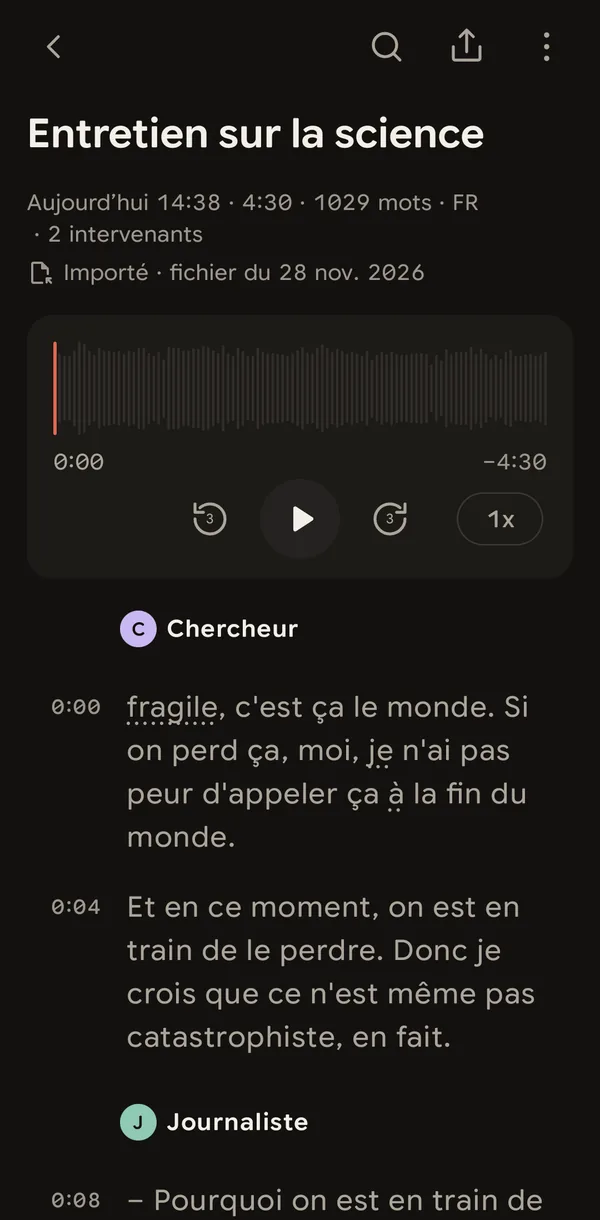
La transcription d’une réunion, d’une interview ou d’une discussion en famille est difficile à lire quand on ne sait pas qui a dit quoi. Beaucoup d’applications marquent les voix comme Intervenant 1 et Intervenant 2 et s’arrêtent là, ou envoient l’audio à un serveur pour le faire. Murlivo trouve les intervenants sur votre téléphone Android, vous laisse donner un nom à chacun et peut apprendre les voix que vous choisissez, pour que vous ne les nommiez qu’une fois.12
Comment Murlivo indique qui parle
Activez « Identifier les intervenants » dans Paramètres, sous Intervenants. Ensuite, dans un enregistrement de 3 minutes ou plus avec au moins deux voix, Murlivo marque chaque partie de la transcription avec son intervenant : Speaker 1, Speaker 2, etc. Les étiquettes apparaissent dans l’application et dans la note Markdown de votre dossier de notes. Cela fonctionne pour les enregistrements faits sur le téléphone, sur une montre Wear OS et pour les fichiers importés.
L’identification des intervenants se fait sur le téléphone, une fois la transcription prête. Elle demande un téléchargement unique d’environ 19 Mo, puis plus besoin d’internet. Les enregistrements plus courts n’ont pas d’étiquettes.2
Nommer un intervenant
- Ouvrez l’enregistrement et touchez une étiquette d’intervenant, par exemple Speaker 1.
- Touchez « Renommer l’intervenant » et saisissez le nom.
- Enregistrez. Le nom change dans chaque ligne de cet intervenant, dans cet enregistrement et dans sa note, pas seulement dans un paragraphe.
Depuis le même panneau, vous pouvez fusionner deux intervenants en un, par exemple quand Murlivo a séparé une personne en deux. Vous pouvez aussi passer une seule ligne à un autre intervenant, ou retirer toutes les étiquettes : la transcription reste telle quelle. Si le nombre est faux, « Identifier les voix à nouveau » dans le menu de l’enregistrement vous permet de choisir combien de personnes parlent.
Mémoriser les voix : des noms suggérés pour les personnes que vous enregistrez souvent
Si vous enregistrez souvent les mêmes personnes, vous pouvez laisser Murlivo mémoriser leur voix. « Mémoriser les voix » est une option de Paramètres, sous Intervenants, et elle est désactivée par défaut. La première fois que vous l’activez, un écran explique ce qui est mémorisé, où cela reste et comment le supprimer, et vous donnez votre accord avant que quoi que ce soit soit mémorisé.
- Nommez un intervenant comme ci-dessus. Dans la fenêtre de renommage, cochez « Mémoriser cette voix ». La case n’est pas cochée d’avance.
- Enregistrez comme d’habitude. Quand Murlivo entend cette voix dans un enregistrement suivant, il demande « Est-ce Ana ? ».
- Répondez Oui ou Non. Oui met le nom dans cet enregistrement et sa note. Non garde Speaker 1, et cette voix n’est pas ajoutée à la voix mémorisée d’Ana.
Une voix mémorisée n’est mise à jour que lorsque vous confirmez un nom suggéré : une erreur de Murlivo ne la modifie donc pas. Après quelques confirmations d’une même voix, Murlivo peut remplir le nom tout seul quand il est très sûr. Il vous le signale, et vous pouvez annuler. Nommer les intervenants à la main fonctionne de la même façon quand Mémoriser les voix est désactivé.
Ce qui est mémorisé, où cela reste, comment le supprimer
- Ce qui est mémorisé : une empreinte vocale pour chaque personne que vous choisissez, avec le nom que vous lui avez donné. Une empreinte vocale est une courte série de nombres qui décrit le son d’une voix. Ce n’est pas un enregistrement, et on ne peut pas réécouter la voix à partir d’elle.
- Quelles voix : seulement celles des personnes que vous avez nommées et choisies avec « Mémoriser cette voix ». Murlivo ne mémorise jamais la voix d’une personne que vous n’avez pas nommée.
- Où elle reste : uniquement sur votre téléphone, chiffrée. Elle n’est jamais envoyée, ni à nous ni à personne d’autre, jamais écrite dans votre dossier de notes et ne fait jamais partie des données d’utilisation.
- Comment supprimer : dans Paramètres, sous Personnes, supprimez la voix mémorisée d’une personne, ou toutes avec « Supprimer toutes les voix mémorisées ». Désactiver « Mémoriser les voix » supprime toutes les voix mémorisées. Désinstaller l’application les supprime aussi. Les noms déjà présents dans vos enregistrements et vos notes restent.
Toutes les règles se trouvent dans la politique de confidentialité, sous « Voix mémorisées ».3
Demandez d’abord l’accord de la personne
La voix que vous mémorisez est souvent celle de quelqu’un d’autre : une collègue, un client, un ami. Une empreinte vocale peut identifier une personne : dans de nombreux pays, c’est donc une donnée sensible. Demandez l’accord de la personne avant de cocher « Mémoriser cette voix », et ne mémorisez sa voix que si elle accepte. Si elle refuse, vous pouvez toujours saisir son nom à la main dans chaque enregistrement. Si elle change d’avis plus tard, supprimez sa voix mémorisée dans Personnes.
Les limites à connaître
- 3 minutes ou plus : les enregistrements plus courts n’ont pas d’étiquettes d’intervenant, donc pas de noms.
- Assez de parole : pour mémoriser une voix, cet intervenant doit avoir assez de lignes à lui dans l’enregistrement.
- Un seul micro sur la table, beaucoup de monde : quand le téléphone est loin des intervenants, Murlivo peut mettre deux personnes sous une même étiquette. Fusionnez, renommez ou déplacez des lignes pour corriger, et ne mémorisez une voix que lorsque ses lignes sont justes.
- Des suggestions, pas des certitudes : au début, Murlivo demande avant d’utiliser un nom. Ensuite, une correspondance très sûre peut être remplie toute seule, avec « Annuler ». Vérifiez les noms avant de partager une note.
- Sur le téléphone seulement : la montre ne garde aucune empreinte vocale. Les voix mémorisées ne sont pas synchronisées entre appareils.
Questions
Murlivo peut-il montrer qui parle dans une transcription ?
Oui. Avec « Identifier les intervenants » activé, un enregistrement de 3 minutes ou plus avec au moins deux voix est marqué Speaker 1, Speaker 2, etc., dans l’application et dans la note. Tout se fait sur le téléphone.
Comment donner un vrai nom à un intervenant ?
Ouvrez l’enregistrement, touchez l’étiquette de l’intervenant, puis « Renommer l’intervenant ». Le nom change dans chaque ligne de cet intervenant, dans l’enregistrement et dans sa note.
Murlivo peut-il reconnaître les personnes que j’enregistre souvent ?
Oui, si vous activez « Mémoriser les voix » dans Paramètres. L’option est désactivée par défaut. Quand vous nommez un intervenant et cochez « Mémoriser cette voix », Murlivo demande « Est-ce Ana ? » quand il entend cette voix dans un enregistrement suivant.
Où sont stockées les voix mémorisées ? Sont-elles envoyées en ligne ?
Uniquement sur votre téléphone, chiffrées. Une voix mémorisée est une empreinte vocale, pas un enregistrement. Elle n’est jamais envoyée, ni à nous ni à personne d’autre, et jamais écrite dans votre dossier de notes.
Faut-il une autorisation pour mémoriser la voix de quelqu’un ?
Demandez d’abord l’accord de la personne, et ne mémorisez sa voix que si elle accepte. Une empreinte vocale peut identifier une personne : là où vous vivez, ce peut être une donnée sensible. Sans son accord, saisissez plutôt son nom à la main.
Comment supprimer une voix mémorisée ?
Dans Paramètres, sous Personnes, supprimez la voix mémorisée d’une personne, ou toutes avec « Supprimer toutes les voix mémorisées ». Désactiver « Mémoriser les voix » les supprime toutes. Les noms déjà présents dans vos notes restent.
Est-ce que cela fonctionne hors ligne ?
Oui. Les étiquettes d’intervenant demandent un téléchargement unique d’environ 19 Mo. Ensuite, trouver les intervenants, les nommer et les comparer aux voix mémorisées se fait sur le téléphone, sans internet.
Sources
- Journal des modifications de Murlivo, version 1.4.0, consulté le .
- Faits sur le produit Murlivo, consulté le .
- Politique de confidentialité de Murlivo, « Voix mémorisées », consulté le .