
 DE
Sprechernamen in deinen Transkripten auf Android (2026)
Kurz gesagt
In Murlivo zeigt eine Aufnahme ab 3 Minuten mit mindestens zwei Stimmen, wer spricht: Speaker 1, Speaker 2. Tippe auf ein Label und benenne es um. Der Name ändert sich in jeder Zeile dieser Aufnahme und in ihrer Notiz. Mit „Stimmen merken“ (standardmäßig aus) schlägt Murlivo die Namen von Personen vor, die du oft aufnimmst. Ihre Stimmprofile bleiben nur auf deinem Handy, verschlüsselt. Frag die Person vorher.
Geprüft am vom Murlivo-Team.
Dies ist eine Übersetzung. Maßgeblich ist die englische Fassung.
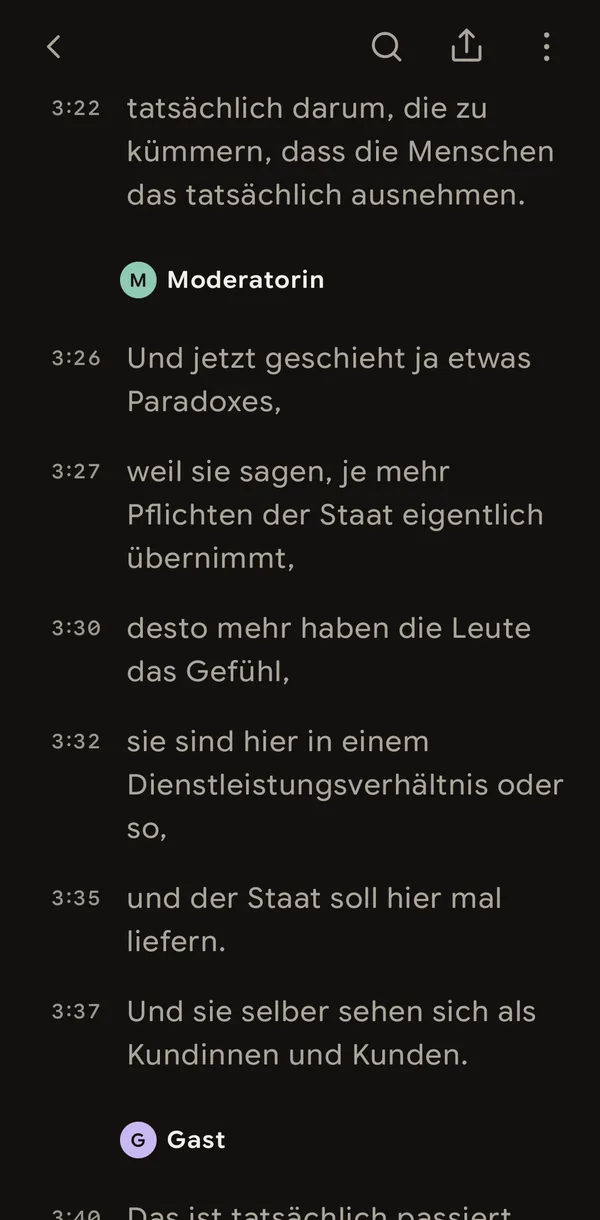
Das Transkript eines Meetings, eines Interviews oder eines Familiengesprächs ist schwer zu lesen, wenn du nicht weißt, wer was gesagt hat. Viele Apps markieren die Stimmen als Sprecher 1 und Sprecher 2 und hören dort auf, oder sie schicken das Audio dafür an einen Server. Murlivo findet die Sprecher auf deinem Android-Handy, lässt dich jedem einen Namen geben und kann sich die Stimmen merken, die du auswählst. So benennst du sie nur einmal.12
So markiert Murlivo, wer spricht
Schalte „Sprecher erkennen“ in den Einstellungen unter Sprecher ein. Dann markiert Murlivo in einer Aufnahme ab 3 Minuten mit mindestens zwei Stimmen jeden Teil des Transkripts mit seinem Sprecher: Speaker 1, Speaker 2 und so weiter. Die Labels erscheinen in der App und in der Markdown-Notiz in deinem Notizordner. Das klappt bei Aufnahmen vom Handy, von einer Wear OS Uhr und bei importierten Dateien.
Die Sprechererkennung läuft auf dem Handy, nachdem das Transkript fertig ist. Sie braucht einen einmaligen Download von etwa 19 MB, danach kein Internet mehr. Kürzere Aufnahmen bekommen keine Labels.2
Einen Sprecher benennen
- Öffne die Aufnahme und tippe auf ein Sprecherlabel, etwa Speaker 1.
- Tippe auf „Sprecher umbenennen“ und gib den Namen ein.
- Speichere. Der Name ändert sich in jeder Zeile dieses Sprechers in dieser Aufnahme und in ihrer Notiz, nicht nur in einem Absatz.
Im selben Fenster kannst du zwei Sprecher zu einem zusammenführen, zum Beispiel wenn Murlivo eine Person in zwei aufgeteilt hat. Du kannst auch eine einzelne Zeile einem anderen Sprecher zuordnen oder alle Labels entfernen: Das Transkript bleibt, wie es ist. Stimmt die Anzahl nicht, kannst du mit „Sprecher neu erkennen“ im Menü der Aufnahme wählen, wie viele Personen sprechen.
Stimmen merken: Namensvorschläge für Personen, die du oft aufnimmst
Wenn du immer wieder dieselben Personen aufnimmst, kann sich Murlivo ihre Stimmen merken. „Stimmen merken“ ist eine Einstellung in den Einstellungen unter Sprecher, und sie ist standardmäßig aus. Wenn du sie zum ersten Mal einschaltest, erklärt dir ein Bildschirm, was gespeichert wird, wo es bleibt und wie du es löschst. Du stimmst zu, bevor irgendetwas gespeichert wird.
- Benenne einen Sprecher wie oben. Setze im Fenster zum Umbenennen den Haken bei „Diese Stimme merken“. Der Haken ist nicht von selbst gesetzt.
- Nimm wie gewohnt auf. Wenn Murlivo diese Stimme in einer späteren Aufnahme hört, fragt es „Ist das Ana?“.
- Antworte mit Ja oder Nein. Ja setzt den Namen in diese Aufnahme und ihre Notiz. Nein lässt Speaker 1 stehen, und diese Stimme wird nicht zu Anas gespeicherter Stimme hinzugefügt.
Eine gespeicherte Stimme wird nur aktualisiert, wenn du einen vorgeschlagenen Namen bestätigst. Eine falsche Vermutung ändert sie also nicht. Wenn du eine Stimme ein paar Mal bestätigt hast, kann Murlivo den Namen von selbst eintragen, wenn es sich sehr sicher ist. Murlivo sagt dir das, und du kannst es rückgängig machen. Sprecher von Hand benennen funktioniert genauso, wenn Stimmen merken aus ist.
Was gespeichert wird, wo es bleibt, wie du es löschst
- Was gespeichert wird: ein Stimmprofil für jede Person, die du auswählst, mit dem Namen, den du vergeben hast. Ein Stimmprofil ist eine kurze Reihe von Zahlen, die beschreibt, wie eine Stimme klingt. Es ist keine Aufnahme, und die Stimme lässt sich daraus nicht abspielen.
- Wessen Stimme: nur Personen, die du benannt und mit „Diese Stimme merken“ ausgewählt hast. Murlivo speichert nie die Stimme einer Person, die du nicht benannt hast.
- Wo es bleibt: nur auf deinem Handy, verschlüsselt. Es wird nie an uns oder an jemand anderen gesendet, nie in deinen Notizordner geschrieben und ist nie Teil der Nutzungsdaten.
- So löschst du: In den Einstellungen unter Personen löschst du die gespeicherte Stimme einer Person, oder alle mit „Alle gespeicherten Stimmen löschen“. Wenn du „Stimmen merken“ ausschaltest, werden alle gespeicherten Stimmen gelöscht. Auch beim Deinstallieren der App werden sie gelöscht. Namen, die schon in deinen Aufnahmen und Notizen stehen, bleiben.
Alle Regeln stehen in der Datenschutzerklärung unter „Gespeicherte Stimmen“.3
Frag die Person vorher
Die Stimme, die du speicherst, gehört oft jemand anderem: einer Kollegin, einem Kunden, einer Freundin. Ein Stimmprofil kann eine Person erkennbar machen, deshalb gilt es in vielen Ländern als sensible Daten. Frag die Person vorher, bevor du „Diese Stimme merken“ ankreuzt, und merk dir die Stimme nur, wenn sie zustimmt. Sagt sie Nein, kannst du ihren Namen trotzdem in jeder Aufnahme von Hand eingeben. Überlegt sie es sich später anders, lösch ihre gespeicherte Stimme unter Personen.
Grenzen, die du kennen solltest
- Ab 3 Minuten: Kürzere Aufnahmen bekommen keine Sprecherlabels und damit auch keine Namen.
- Genug Sprache: Damit Murlivo sich eine Stimme merken kann, braucht dieser Sprecher genug eigene Zeilen in der Aufnahme.
- Ein Tischmikrofon, viele Personen: Wenn das Handy weit von den Sprechern entfernt ist, kann Murlivo zwei Personen unter ein Label setzen. Führe Sprecher zusammen, benenne sie um oder ordne Zeilen neu zu, um das zu beheben, und merk dir eine Stimme erst, wenn ihre Zeilen stimmen.
- Vorschläge, keine Gewissheit: Anfangs fragt Murlivo, bevor es einen Namen verwendet. Später kann ein sehr sicherer Treffer von selbst eingetragen werden, mit „Rückgängig“. Prüf die Namen, bevor du eine Notiz teilst.
- Nur auf dem Handy: Die Uhr speichert keine Stimmprofile. Gespeicherte Stimmen werden nicht zwischen Geräten synchronisiert.
Fragen
Kann Murlivo in einem Transkript zeigen, wer spricht?
Ja. Wenn „Sprecher erkennen“ an ist, wird eine Aufnahme ab 3 Minuten mit mindestens zwei Stimmen mit Speaker 1, Speaker 2 und so weiter markiert, in der App und in der Notiz. Das läuft auf dem Handy.
Wie gebe ich einem Sprecher einen echten Namen?
Öffne die Aufnahme, tippe auf das Sprecherlabel und dann auf „Sprecher umbenennen“. Der Name ändert sich in jeder Zeile dieses Sprechers in der Aufnahme und in ihrer Notiz.
Kann Murlivo Personen erkennen, die ich oft aufnehme?
Ja, wenn du „Stimmen merken“ in den Einstellungen einschaltest. Es ist standardmäßig aus. Wenn du einen Sprecher benennst und „Diese Stimme merken“ ankreuzt, fragt Murlivo „Ist das Ana?“, sobald es diese Stimme in einer späteren Aufnahme hört.
Wo werden gespeicherte Stimmen abgelegt? Werden sie hochgeladen?
Nur auf deinem Handy, verschlüsselt. Eine gespeicherte Stimme ist ein Stimmprofil, keine Aufnahme. Sie wird nie an uns oder an jemand anderen gesendet und nie in deinen Notizordner geschrieben.
Brauche ich eine Erlaubnis, um mir die Stimme einer Person zu merken?
Frag die Person vorher, und merk dir ihre Stimme nur, wenn sie zustimmt. Ein Stimmprofil kann eine Person erkennbar machen, daher kann es dort, wo du lebst, als sensible Daten gelten. Ohne ihr Ja gib ihren Namen stattdessen von Hand ein.
Wie lösche ich eine gespeicherte Stimme?
In den Einstellungen unter Personen löschst du die gespeicherte Stimme einer Person, oder alle mit „Alle gespeicherten Stimmen löschen“. Wenn du „Stimmen merken“ ausschaltest, werden alle gelöscht. Namen, die schon in deinen Notizen stehen, bleiben.
Funktioniert das offline?
Ja. Sprecherlabels brauchen einen einmaligen Download von etwa 19 MB. Danach laufen Sprecher finden, benennen und mit gespeicherten Stimmen abgleichen ganz auf dem Handy, ohne Internet.
Quellen
- Murlivo Changelog, Version 1.4.0, abgerufen am .
- Produktfakten zu Murlivo, abgerufen am .
- Datenschutzerklärung von Murlivo, „Gespeicherte Stimmen“, abgerufen am .