
 PL
Imiona mówców w transkrypcjach na Androidzie (2026)
Krótka odpowiedź
W Murlivo nagranie, które trwa co najmniej 3 minuty i ma dwa lub więcej głosów, pokazuje, kto mówi: Speaker 1, Speaker 2. Dotknij etykiety i zmień jej nazwę, a imię zmieni się w każdym wierszu tego nagrania i w jego notatce. Z opcją „Zapamiętuj głosy” (domyślnie wyłączoną) Murlivo podpowiada imiona osób, które często nagrywasz. Ich odciski głosu zostają tylko na twoim telefonie, zaszyfrowane. Najpierw zapytaj tę osobę.
Sprawdzone przez zespół Murlivo .
To jest tłumaczenie. Tekstem wiążącym jest wersja angielska.
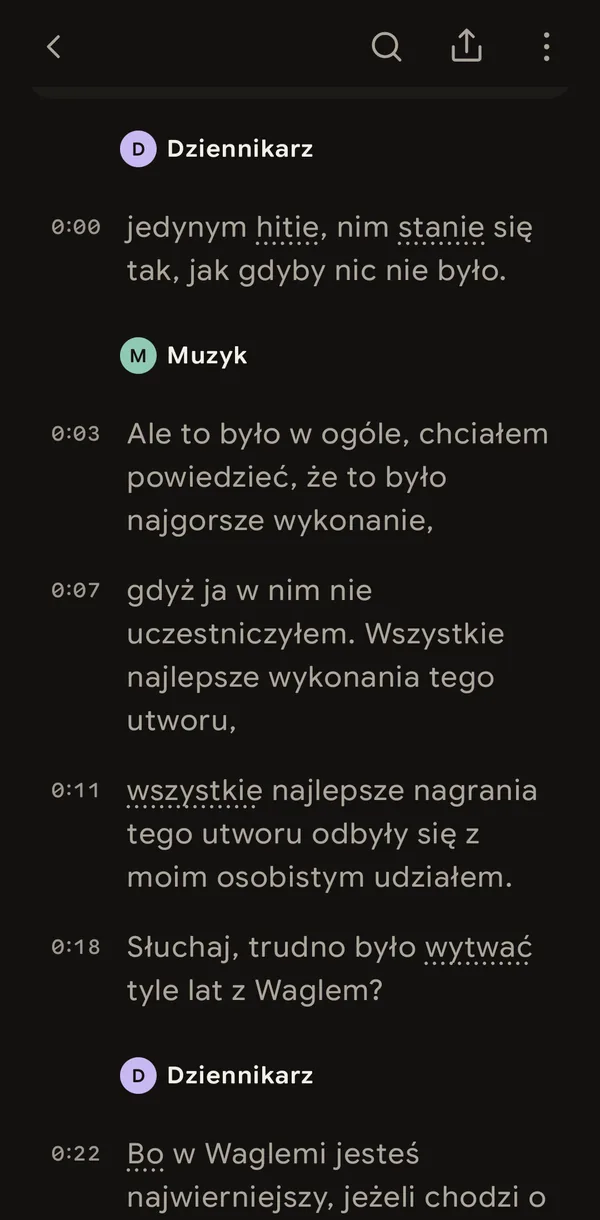
Transkrypcję spotkania, wywiadu czy rozmowy w rodzinie trudno czytać, gdy nie wiesz, kto co powiedział. Wiele aplikacji oznacza głosy jako Speaker 1 i Speaker 2 i na tym kończy albo wysyła nagranie na serwer, żeby to zrobić. Murlivo rozpoznaje mówców na twoim telefonie z Androidem, pozwala nadać każdemu imię i może nauczyć się wybranych przez ciebie głosów, więc nazywasz je tylko raz.12
Jak Murlivo oznacza, kto mówi
Włącz „Rozpoznawaj mówców” w Ustawieniach, w sekcji Mówcy. Potem w nagraniu, które trwa co najmniej 3 minuty i ma dwa lub więcej głosów, Murlivo oznacza każdą część transkrypcji jej mówcą: Speaker 1, Speaker 2 i tak dalej. Etykiety widać w aplikacji i w notatce Markdown w twoim folderze z notatkami. Działa to dla nagrań z telefonu, z zegarka z Wear OS i dla zaimportowanych plików.
Rozpoznawanie mówców działa na telefonie, gdy transkrypcja jest gotowa. Wymaga jednorazowego pobrania około 19 MB, a potem nie potrzebuje internetu. Krótsze nagrania nie dostają etykiet.2
Nadaj mówcy imię
- Otwórz nagranie i dotknij etykiety mówcy, na przykład Speaker 1.
- Dotknij „Zmień nazwę mówcy” i wpisz imię.
- Zapisz. Imię zmienia się w każdym wierszu tego mówcy w tym nagraniu i w jego notatce, a nie tylko w jednym akapicie.
W tym samym panelu możesz połączyć dwóch mówców w jednego, na przykład gdy Murlivo podzieliło jedną osobę na dwie. Możesz też przenieść jeden wiersz do innego mówcy albo usunąć wszystkie etykiety: transkrypcja zostaje bez zmian. Jeśli liczba mówców się nie zgadza, „Rozpoznaj mówców ponownie” w menu nagrania pozwala wybrać, ile osób mówi.
Zapamiętuj głosy: imiona podpowiadane dla osób, które często nagrywasz
Jeśli nagrywasz te same osoby wiele razy, możesz pozwolić Murlivo zapamiętać ich głosy. „Zapamiętuj głosy” to opcja w Ustawieniach, w sekcji Mówcy, i jest domyślnie wyłączona. Gdy włączasz ją pierwszy raz, jeden ekran wyjaśnia, co jest zapisywane, gdzie zostaje i jak to usunąć, a ty wyrażasz zgodę, zanim cokolwiek zostanie zapisane.
- Nadaj mówcy imię jak wyżej. W oknie zmiany nazwy zaznacz „Zapamiętaj ten głos”. To pole nie jest zaznaczone za ciebie.
- Nagrywaj jak zwykle. Gdy Murlivo usłyszy ten głos w kolejnym nagraniu, zapyta „Czy to Ana?”.
- Odpowiedz „Tak” lub „Nie”. „Tak” wpisuje imię do tego nagrania i jego notatki. „Nie” zostawia Speaker 1, a ten głos nie jest dodawany do zapisanego głosu Any.
Zapisany głos jest aktualizowany tylko wtedy, gdy potwierdzisz podpowiedziane imię, więc błędna podpowiedź go nie zmienia. Gdy potwierdzisz głos kilka razy, Murlivo może samo wpisać imię, kiedy jest bardzo pewne. Informuje cię o tym, a ty możesz to cofnąć. Ręczne nadawanie imion działa tak samo, gdy opcja Zapamiętuj głosy jest wyłączona.
Co jest zapisywane, gdzie zostaje, jak to usunąć
- Co jest zapisywane: odcisk głosu każdej wybranej przez ciebie osoby, z imieniem, które jej nadałeś. Odcisk głosu to krótki zestaw liczb, który opisuje, jak brzmi głos. To nie jest nagranie i nie da się z niego odtworzyć głosu.
- Czyj głos: tylko osoby, które nazwałeś i wybrałeś przez „Zapamiętaj ten głos”. Murlivo nigdy nie zapisuje głosu osoby, której nie nazwałeś.
- Gdzie zostaje: tylko na twoim telefonie, zaszyfrowany. Nigdy nie jest wysyłany do nas ani do nikogo innego, nigdy nie trafia do twojego folderu z notatkami i nigdy nie jest częścią danych o użytkowaniu.
- Jak usunąć: w Ustawieniach, w sekcji Osoby, usuń zapisany głos jednej osoby albo wszystkie przez „Usuń wszystkie zapisane głosy”. Wyłączenie opcji „Zapamiętuj głosy” usuwa wszystkie zapisane głosy. Odinstalowanie aplikacji też je usuwa. Imiona, które już są w nagraniach i notatkach, zostają.
Pełne zasady znajdziesz w polityce prywatności, w części „Zapisane głosy”.3
Najpierw zapytaj tę osobę
Głos, który zapisujesz, często należy do kogoś innego: współpracownika, klienta, znajomego. Odcisk głosu może zidentyfikować osobę, więc w wielu krajach jest uznawany za dane wrażliwe. Zapytaj tę osobę, zanim zaznaczysz „Zapamiętaj ten głos”, i zapamiętaj jej głos tylko wtedy, gdy się zgodzi. Jeśli odmówi, nadal możesz wpisywać jej imię ręcznie w każdym nagraniu. Jeśli później zmieni zdanie, usuń jej zapisany głos w sekcji Osoby.
Ograniczenia, o których warto wiedzieć
- Co najmniej 3 minuty: krótsze nagrania nie dostają etykiet mówców, a więc ani imion.
- Wystarczająco dużo mowy: żeby zapamiętać głos, ten mówca musi mieć w nagraniu wystarczająco dużo własnych wierszy.
- Jeden mikrofon na stole, wiele osób: gdy telefon leży daleko od mówiących, Murlivo może umieścić dwie osoby pod jedną etykietą. Połącz mówców, zmień nazwę lub przenieś wiersze, żeby to poprawić, i zapamiętuj głos tylko wtedy, gdy jego wiersze są poprawne.
- Podpowiedzi, nie pewność: na początku Murlivo pyta, zanim użyje imienia. Później bardzo pewne dopasowanie może zostać wpisane samo, z opcją „Cofnij”. Sprawdź imiona, zanim udostępnisz notatkę.
- Tylko telefon: zegarek nie przechowuje odcisków głosu. Zapisane głosy nie są synchronizowane między urządzeniami.
Pytania
Czy Murlivo pokazuje w transkrypcji, kto mówi?
Tak. Gdy „Rozpoznawaj mówców” jest włączone, nagranie, które trwa co najmniej 3 minuty i ma dwa lub więcej głosów, jest oznaczane jako Speaker 1, Speaker 2 i tak dalej, w aplikacji i w notatce. Działa to na telefonie.
Jak nadać mówcy prawdziwe imię?
Otwórz nagranie, dotknij etykiety mówcy i dotknij „Zmień nazwę mówcy”. Imię zmienia się w każdym wierszu tego mówcy w nagraniu i w jego notatce.
Czy Murlivo rozpoznaje osoby, które często nagrywam?
Tak, jeśli włączysz „Zapamiętuj głosy” w Ustawieniach. Ta opcja jest domyślnie wyłączona. Gdy nazwiesz mówcę i zaznaczysz „Zapamiętaj ten głos”, Murlivo zapyta „Czy to Ana?”, kiedy usłyszy ten głos w kolejnym nagraniu.
Gdzie są przechowywane zapisane głosy? Czy są wysyłane?
Tylko na twoim telefonie, zaszyfrowane. Zapisany głos to odcisk głosu, a nie nagranie. Nigdy nie jest wysyłany do nas ani do nikogo innego i nigdy nie trafia do twojego folderu z notatkami.
Czy potrzebuję zgody, żeby zapamiętać czyjś głos?
Najpierw zapytaj tę osobę i zapamiętaj jej głos tylko wtedy, gdy się zgodzi. Odcisk głosu może zidentyfikować osobę, więc tam, gdzie mieszkasz, może być uznawany za dane wrażliwe. Bez jej zgody wpisuj jej imię ręcznie.
Jak usunąć zapisany głos?
W Ustawieniach, w sekcji Osoby, usuń zapisany głos jednej osoby albo wszystkie przez „Usuń wszystkie zapisane głosy”. Wyłączenie opcji „Zapamiętuj głosy” usuwa je wszystkie. Imiona, które już są w notatkach, zostają.
Czy to działa offline?
Tak. Etykiety mówców wymagają jednorazowego pobrania około 19 MB. Potem rozpoznawanie mówców, nadawanie im imion i dopasowywanie zapisanych głosów działa na telefonie bez internetu.
Źródła
- Lista zmian Murlivo, wersja 1.4.0 (po angielsku), sprawdzono .
- Fakty o produkcie Murlivo, sprawdzono .
- Polityka prywatności Murlivo, „Zapisane głosy”, sprawdzono .