
 RU
Имена говорящих в расшифровках на Android (2026)
Короткий ответ
В Murlivo запись длиной от 3 минут, где звучат два голоса или больше, показывает, кто говорит: Speaker 1, Speaker 2. Нажмите на метку и переименуйте её, и имя изменится во всех строках этой записи и в её заметке. С функцией «Запоминать голоса» (по умолчанию выключена) Murlivo подсказывает имена людей, которых вы часто записываете. Их голосовые отпечатки хранятся только на вашем телефоне, в зашифрованном виде. Сначала спросите разрешения у этого человека.
Проверено командой Murlivo
Это перевод. Обязательной является английская версия.
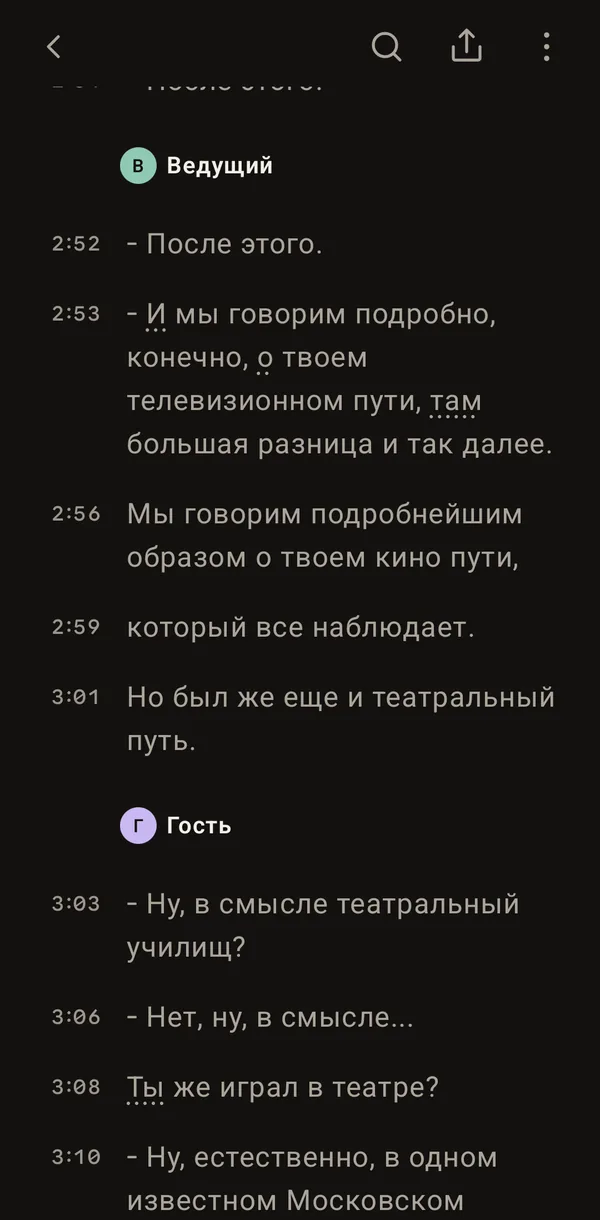
Расшифровку встречи, интервью или семейного разговора трудно читать, если непонятно, кто что сказал. Многие приложения помечают голоса как Speaker 1 и Speaker 2 и на этом останавливаются или отправляют аудио на сервер, чтобы это сделать. Murlivo находит говорящих на вашем телефоне с Android, позволяет дать каждому имя и может запомнить выбранные вами голоса, чтобы вы называли людей только один раз.12
Как Murlivo отмечает, кто говорит
Включите «Определять говорящих» в настройках, в разделе «Говорящие». После этого в записи длиной от 3 минут, где звучат два голоса или больше, Murlivo помечает каждую часть расшифровки её говорящим: Speaker 1, Speaker 2 и так далее. Метки видны в приложении и в заметке Markdown в вашей папке с заметками. Это работает для записей с телефона, с часов с Wear OS и для импортированных файлов.
Поиск говорящих работает на телефоне, когда расшифровка готова. Нужна однократная загрузка около 19 МБ, а потом интернет не нужен. Более короткие записи меток не получают.2
Как назвать говорящего
- Откройте запись и нажмите на метку говорящего, например Speaker 1.
- Нажмите «Переименовать говорящего» и введите имя.
- Сохраните. Имя меняется во всех строках этого говорящего в этой записи и в её заметке, а не только в одном абзаце.
В той же панели можно объединить двух говорящих в одного, например если Murlivo разделило одного человека на двух. Можно также перенести одну строку к другому говорящему или убрать все метки: расшифровка останется как есть. Если число говорящих неверное, «Найти говорящих заново» в меню записи позволяет выбрать, сколько человек говорит.
«Запоминать голоса»: подсказки имён для людей, которых вы часто записываете
Если вы снова и снова записываете одних и тех же людей, можно разрешить Murlivo запомнить их голоса. «Запоминать голоса» находится в настройках, в разделе «Говорящие», и по умолчанию выключено. Когда вы включаете эту функцию в первый раз, один экран объясняет, что сохраняется, где хранится и как это удалить, и вы соглашаетесь до того, как что-либо будет сохранено.
- Назовите говорящего, как описано выше. В окне переименования отметьте «Запомнить этот голос». Эта галочка не ставится за вас.
- Записывайте как обычно. Когда Murlivo услышит этот голос в следующей записи, оно спросит «Это Ана?».
- Ответьте «Да» или «Нет». «Да» ставит имя в эту запись и её заметку. «Нет» оставляет Speaker 1, и этот голос не добавляется к сохранённому голосу Аны.
Сохранённый голос обновляется, только когда вы подтверждаете подсказанное имя, поэтому неверная догадка его не меняет. Когда вы подтвердите голос несколько раз, Murlivo может сам подставить имя, если очень уверен. Он сообщит вам об этом, и вы сможете это отменить. Называть говорящих вручную можно так же и при выключенной функции «Запоминать голоса».
Что сохраняется, где хранится, как удалить
- Что сохраняется: голосовой отпечаток каждого выбранного вами человека с именем, которое вы дали. Голосовой отпечаток – это короткий набор чисел, который описывает, как звучит голос. Это не запись, и воспроизвести по нему голос нельзя.
- Чей голос: только людей, которых вы назвали и выбрали через «Запомнить этот голос». Murlivo никогда не сохраняет голос человека, которого вы не назвали.
- Где хранится: только на вашем телефоне, в зашифрованном виде. Он никогда не отправляется нам или кому-то ещё, никогда не записывается в вашу папку с заметками и никогда не входит в данные об использовании.
- Как удалить: в настройках, в разделе «Люди», удалите сохранённый голос одного человека или все сразу через «Удалить все сохранённые голоса». Если выключить «Запоминать голоса», все сохранённые голоса удалятся. При удалении приложения они тоже удаляются. Имена, которые уже есть в записях и заметках, останутся.
Все правила описаны в политике конфиденциальности, в разделе «Сохранённые голоса».3
Сначала спросите человека
Голос, который вы сохраняете, часто принадлежит другому человеку: коллеге, клиенту, другу. Голосовой отпечаток может идентифицировать человека, поэтому во многих странах он считается чувствительными данными. Спросите человека заранее, до того как отметите «Запомнить этот голос», и запоминайте голос, только если он согласен. Если он откажется, вы всё равно можете вводить его имя вручную в каждой записи. Если он позже передумает, удалите его сохранённый голос в разделе «Люди».
Ограничения, о которых стоит знать
- От 3 минут: более короткие записи не получают меток говорящих, а значит, и имён.
- Достаточно речи: чтобы запомнить голос, у этого говорящего должно быть в записи достаточно своих строк.
- Один микрофон на столе, много людей: когда телефон далеко от говорящих, Murlivo может поместить двух людей под одну метку. Чтобы это исправить, объедините, переименуйте или перенесите строки, и запоминайте голос, только когда его строки верны.
- Подсказки, а не уверенность: сначала Murlivo спрашивает, прежде чем использовать имя. Позже очень уверенное совпадение может подставиться само, с кнопкой «Отменить». Проверьте имена, прежде чем делиться заметкой.
- Только телефон: часы не хранят голосовые отпечатки. Сохранённые голоса не синхронизируются между устройствами.
Частые вопросы
Может ли Murlivo показать в расшифровке, кто говорит?
Да. Когда «Определять говорящих» включено, запись длиной от 3 минут, где звучат два голоса или больше, помечается как Speaker 1, Speaker 2 и так далее, в приложении и в заметке. Это работает на телефоне.
Как дать говорящему настоящее имя?
Откройте запись, нажмите на метку говорящего и нажмите «Переименовать говорящего». Имя меняется во всех строках этого говорящего в записи и в её заметке.
Может ли Murlivo узнавать людей, которых я часто записываю?
Да, если включить «Запоминать голоса» в настройках. По умолчанию эта функция выключена. Когда вы называете говорящего и отмечаете «Запомнить этот голос», Murlivo спросит «Это Ана?», когда услышит этот голос в следующей записи.
Где хранятся сохранённые голоса? Они куда-то загружаются?
Только на вашем телефоне, в зашифрованном виде. Сохранённый голос – это голосовой отпечаток, а не запись. Он никогда не отправляется нам или кому-то ещё и никогда не записывается в вашу папку с заметками.
Нужно ли разрешение, чтобы запомнить чей-то голос?
Сначала спросите человека и запоминайте его голос, только если он согласен. Голосовой отпечаток может идентифицировать человека, поэтому там, где вы живёте, он может считаться чувствительными данными. Без его согласия вводите его имя вручную.
Как удалить сохранённый голос?
В настройках, в разделе «Люди», удалите сохранённый голос одного человека или все сразу через «Удалить все сохранённые голоса». Если выключить «Запоминать голоса», удалятся все. Имена, которые уже есть в заметках, останутся.
Это работает без интернета?
Да. Для меток говорящих нужна однократная загрузка около 19 МБ. После этого поиск говорящих, их имена и сравнение с сохранёнными голосами работают на телефоне без интернета.
Источники
- Список изменений Murlivo, версия 1.4.0 (на английском), проверено
- Факты о продукте Murlivo, проверено
- Политика конфиденциальности Murlivo, «Сохранённые голоса», проверено