
 ES
Nombres de hablantes en tus transcripciones en Android (2026)
Respuesta rápida
En Murlivo, una grabación de 3 minutos o más con dos o más voces muestra quién habla: Speaker 1, Speaker 2. Toca una etiqueta y cámbiale el nombre: el nombre cambia en cada línea de esa grabación y en su nota. Con «Recordar voces» (desactivado por defecto), Murlivo sugiere los nombres de las personas que grabas a menudo. Sus huellas de voz se quedan solo en tu teléfono, cifradas. Pide permiso a la persona antes.
Revisado el por el equipo de Murlivo.
Esto es una traducción. El texto de referencia es la versión en inglés.
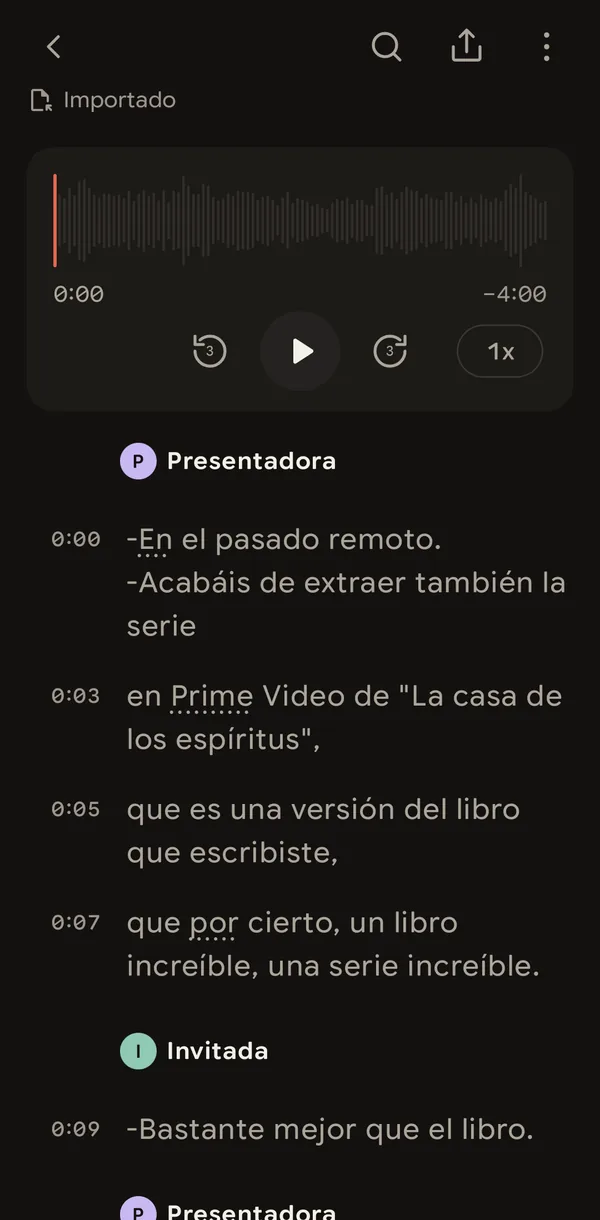
La transcripción de una reunión, una entrevista o una charla en familia cuesta de leer si no sabes quién dijo qué. Muchas apps marcan las voces como Hablante 1 y Hablante 2 y se quedan ahí, o envían el audio a un servidor para hacerlo. Murlivo encuentra a los hablantes en tu teléfono Android, te deja poner nombre a cada uno y puede aprender las voces que elijas, para que solo tengas que nombrarlas una vez.12
Cómo marca Murlivo quién habla
Activa «Identificar hablantes» en Ajustes, en Hablantes. A partir de ahí, en una grabación de 3 minutos o más con dos o más voces, Murlivo marca cada parte de la transcripción con su hablante: Speaker 1, Speaker 2, etc. Las etiquetas aparecen en la app y en la nota Markdown de tu carpeta de notas. Funciona con grabaciones del teléfono, de un reloj Wear OS y con archivos importados.
La identificación de hablantes se hace en el teléfono cuando la transcripción está lista. Necesita una única descarga de unos 19 MB y, después, nada de internet. Las grabaciones más cortas no reciben etiquetas.2
Ponerle nombre a un hablante
- Abre la grabación y toca la etiqueta de un hablante, por ejemplo Speaker 1.
- Toca «Cambiar nombre del hablante» y escribe el nombre.
- Guarda. El nombre cambia en cada línea de ese hablante en esta grabación y en su nota, no solo en un párrafo.
Desde la misma hoja puedes unir dos hablantes en uno, por ejemplo cuando Murlivo dividió a una persona en dos. También puedes pasar una sola línea a otro hablante, o quitar todas las etiquetas: la transcripción se queda como está. Si el número no es correcto, «Identificar hablantes de nuevo» en el menú de la grabación te deja elegir cuántas personas hablan.
Recordar voces: nombres sugeridos para las personas que grabas a menudo
Si grabas a las mismas personas una y otra vez, puedes dejar que Murlivo recuerde sus voces. «Recordar voces» es una opción de Ajustes, en Hablantes, y está desactivada por defecto. La primera vez que la activas, una pantalla explica qué se guarda, dónde se queda y cómo eliminarlo, y tú das tu acuerdo antes de que se guarde nada.
- Ponle nombre a un hablante como arriba. En la ventana de cambio de nombre, marca «Recordar esta voz». La casilla no viene marcada.
- Graba como siempre. Cuando Murlivo oye esa voz en una grabación posterior, pregunta «¿Es Ana?».
- Responde Sí o No. Sí pone el nombre en esa grabación y en su nota. No mantiene Speaker 1, y esa voz no se añade a la voz guardada de Ana.
Una voz guardada solo se actualiza cuando confirmas un nombre sugerido, así que un error no la cambia. Cuando hayas confirmado una voz varias veces, Murlivo puede poner el nombre por sí solo si está muy seguro. Te lo avisa y puedes deshacerlo. Poner nombre a mano a los hablantes funciona igual con Recordar voces desactivado.
Qué se guarda, dónde se queda y cómo eliminarlo
- Qué se guarda: una huella de voz de cada persona que elijas, con el nombre que le diste. Una huella de voz es un conjunto breve de números que describe cómo suena una voz. No es una grabación, y la voz no se puede reproducir a partir de ella.
- De quién es la voz: solo de las personas a las que pusiste nombre y elegiste con «Recordar esta voz». Murlivo nunca guarda la voz de una persona a la que no has puesto nombre.
- Dónde se queda: solo en tu teléfono, cifrada. Nunca se nos envía a nosotros ni a nadie más, nunca se escribe en tu carpeta de notas y nunca forma parte de los datos de uso.
- Cómo eliminarla: en Ajustes, en Personas, elimina la voz guardada de una persona, o todas con «Eliminar todas las voces guardadas». Al desactivar «Recordar voces» se eliminan todas las voces guardadas. Al desinstalar la app también se eliminan. Los nombres que ya están en tus grabaciones y notas se mantienen.
Todas las reglas están en la política de privacidad, en «Voces guardadas».3
Pide permiso a la persona antes
La voz que guardas suele ser la de otra persona: un compañero de trabajo, una clienta, un amigo. Una huella de voz puede identificar a una persona, por eso en muchos países se considera un dato sensible. Pide permiso a la persona antes de marcar «Recordar esta voz», y recuerda su voz solo si está de acuerdo. Si dice que no, puedes seguir escribiendo su nombre a mano en cada grabación. Si más tarde cambia de opinión, elimina su voz guardada en Personas.
Límites que conviene conocer
- 3 minutos o más: las grabaciones más cortas no reciben etiquetas de hablante y, por tanto, tampoco nombres.
- Suficiente habla: para recordar una voz, ese hablante necesita bastantes líneas propias en la grabación.
- Un micrófono en la mesa, muchas personas: cuando el teléfono está lejos de los hablantes, Murlivo puede poner a dos personas bajo una misma etiqueta. Une, cambia el nombre o pasa líneas para corregirlo, y recuerda una voz solo cuando sus líneas estén bien.
- Sugerencias, no certezas: al principio, Murlivo pregunta antes de usar un nombre. Más adelante, una coincidencia muy segura puede ponerse sola, con «Deshacer». Comprueba los nombres antes de compartir una nota.
- Solo en el teléfono: el reloj no guarda huellas de voz. Las voces guardadas no se sincronizan entre dispositivos.
Preguntas
¿Puede Murlivo mostrar quién habla en una transcripción?
Sí. Con «Identificar hablantes» activado, una grabación de 3 minutos o más con dos o más voces se marca como Speaker 1, Speaker 2, etc., en la app y en la nota. Esto se hace en el teléfono.
¿Cómo le pongo un nombre real a un hablante?
Abre la grabación, toca la etiqueta del hablante y toca «Cambiar nombre del hablante». El nombre cambia en cada línea de ese hablante en la grabación y en su nota.
¿Puede Murlivo reconocer a las personas que grabo a menudo?
Sí, si activas «Recordar voces» en Ajustes. Está desactivado por defecto. Cuando pones nombre a un hablante y marcas «Recordar esta voz», Murlivo pregunta «¿Es Ana?» cuando oye esa voz en una grabación posterior.
¿Dónde se guardan las voces guardadas? ¿Se suben a algún sitio?
Solo en tu teléfono, cifradas. Una voz guardada es una huella de voz, no una grabación. Nunca se nos envía a nosotros ni a nadie más y nunca se escribe en tu carpeta de notas.
¿Necesito permiso para recordar la voz de alguien?
Pide permiso a la persona antes, y recuerda su voz solo si está de acuerdo. Una huella de voz puede identificar a una persona, así que puede ser un dato sensible donde vives. Sin su sí, escribe su nombre a mano.
¿Cómo elimino una voz guardada?
En Ajustes, en Personas, elimina la voz guardada de una persona, o todas con «Eliminar todas las voces guardadas». Al desactivar «Recordar voces» se eliminan todas. Los nombres que ya están en tus notas se mantienen.
¿Funciona sin conexión?
Sí. Las etiquetas de hablante necesitan una única descarga de unos 19 MB. Después, encontrar hablantes, ponerles nombre y compararlos con las voces guardadas se hace en el teléfono, sin internet.
Referencias
- Registro de cambios de Murlivo, versión 1.4.0, consultado el .
- Datos del producto Murlivo, consultado el .
- Política de privacidad de Murlivo, «Voces guardadas», consultado el .