
 RU
Обрезка, разделение и объединение записей на Android (2026)
Короткий ответ
В Murlivo 1.4 или новее откройте запись и нажмите «Обрезать», чтобы убрать начало или конец, или «Разделить», чтобы сделать из одной записи две. Чтобы объединить записи, выберите от 2 до 10 записей в списке и нажмите «Объединить». Каждое изменение выполняется на вашем телефоне, когда расшифровка готова. Расшифровка обрезается вместе с аудио, и у каждой записи остаётся своя заметка.
Проверено командой Murlivo
Это перевод. Обязательной является английская версия.
Запись часто начинается слишком рано или заканчивается слишком поздно: минуты до начала встречи, дорога домой после лекции. Иногда в одной записи два разговора, а иногда один разговор разбит на три записи. Murlivo 1.4.0 позволяет исправить это на телефоне с Android, без загрузки в сеть и без отдельного аудиоредактора.123
Обрезка: убрать начало или конец
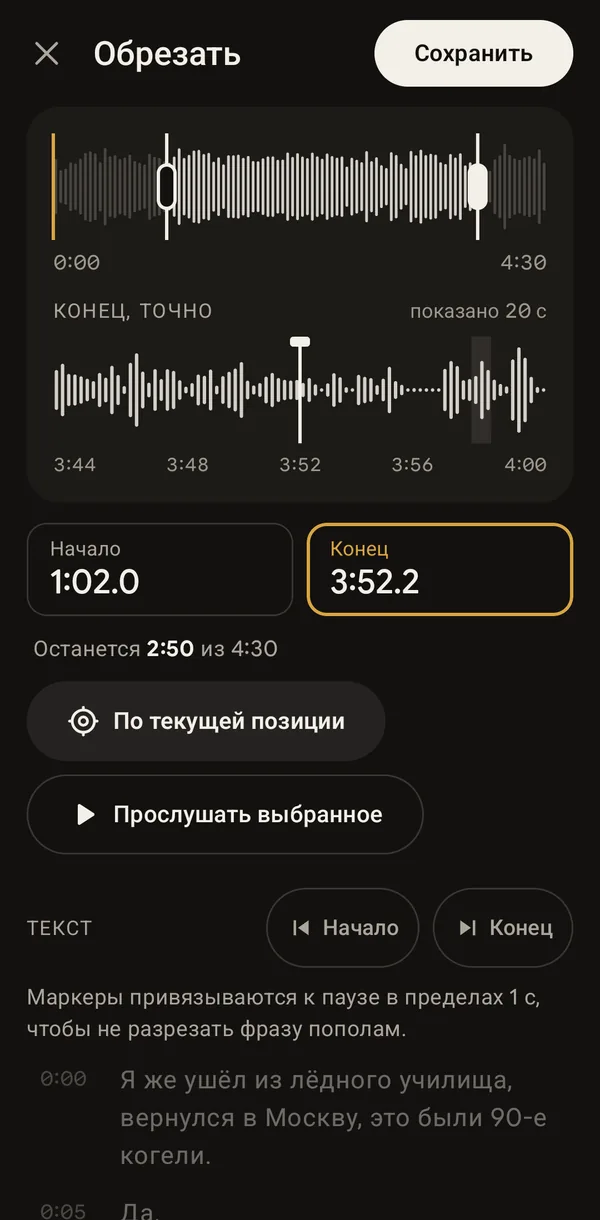
- Откройте запись и откройте её меню. Нажмите «Обрезать». Это доступно, когда расшифровка готова.
- Передвиньте маркеры «Начало» и «Конец». Вы видите расшифровку части, которая останется, а надпись «Останется 12:30 из 1:05:00» показывает её длину. Маркер привязывается к паузе в пределах 1 секунды, так что ни одна фраза не разрезается пополам. «Прослушать выбранное» позволяет сначала послушать.
- Сохраните. Сохранение идёт в фоне, и можно уйти с экрана. Заметка в вашей папке с заметками обновится, когда всё будет готово.
Что происходит с исходной записью. Murlivo никогда не перезаписывает полную запись. Обрезанное аудио – это новый файл рядом с заметкой, заметка воспроизводит его, а строка «Original audio» (исходное аудио) в заметке по-прежнему ведёт на полный файл. На телефоне полная запись хранится 7 дней, так что можно нажать «Отменить обрезку» или «Оставить обрезку», когда вы уверены. Если нужно освободить место, «Удалить исходную запись» удаляет полную запись с телефона и из вашей папки с заметками; обрезанное аудио и заметка остаются. Этот шаг нельзя отменить.
Если у записи были метки говорящих, Murlivo спрашивает, оставить их или найти говорящих заново в обрезанном аудио.
Разделение: одна запись на две
- Откройте запись, откройте её меню и нажмите «Разделить».
- Выберите точку разделения. Передвиньте маркер или нажмите на строку расшифровки, чтобы разделить прямо перед ней. Точка привязывается к паузе.
- Сохраните. Часть 1 остаётся в этой записи. Часть 2 становится новой записью со своей заметкой.
Заметка части 2 попадает в папку той даты, когда начинается часть 2. Как и обрезка, разделение сохраняет полное исходное аудио.
Объединение: несколько записей в одну
- Выберите записи в списке записей: от 2 до 10 за раз.
- Нажмите «Объединить». Проверьте название и перетащите части, чтобы изменить их порядок. Вы видите общую длину.
- Объедините. Записи остаются как есть, пока объединение не закончится, и можно выйти из приложения.
Объединённая запись получает свою заметку с разделителями «Part 1», «Part 2» (часть 1, часть 2) для каждого источника, в папке даты самой ранней части. В заметке каждого источника появляется строка «Merged into» (объединено в) со ссылкой на новую заметку. Если отметить «Удалить исходные записи после объединения», исходные записи исчезнут из приложения, но их заметки останутся в вашей папке с заметками. Записи в разных аудиоформатах преобразуются в один файл, поэтому такое объединение занимает чуть больше времени.
Что происходит с вашими заметками
Murlivo пишет одну заметку на запись, в формате Markdown в вашей папке с заметками. Обрезка переписывает эту заметку под оставшуюся часть. Разделение добавляет одну новую заметку для части 2. Объединение добавляет одну новую заметку для объединённой записи. Murlivo никогда не удаляет заметки: единственный файл, который оно удаляет, – это полное исходное аудио, и только когда вы нажимаете «Удалить исходную запись».
Ограничения, о которых стоит знать
- После расшифровки: обрезка, разделение и объединение ждут, пока запись будет расшифрована.
- Аудио должно быть на месте: запись, аудио которой удалено с телефона, нельзя обрезать, разделить или объединить.
- До 10 за раз: объединение принимает от 2 до 10 записей.
- Место: во время работы изменению нужно место на телефоне. Если его не хватает, Murlivo сообщает, сколько нужно, и ничего не меняет.
- Некоторые типы файлов занимают больше времени: импортированный файл MP3, WAV или FLAC при обрезке сохраняется как новая копия .m4a. Файл в вашей папке с заметками остаётся как есть.
- Это не аудиоредактор: Murlivo режет в начале, в конце или в одной точке разделения. Оно не вырезает часть из середины и не меняет звук.
Частые вопросы
Как обрезать голосовую запись на Android?
В Murlivo откройте запись, откройте её меню и нажмите «Обрезать». Передвиньте маркеры «Начало» и «Конец» и сохраните. Маркеры привязываются к паузе, так что ни одна фраза не разрезается пополам.
Можно ли отменить обрезку?
Да, в течение 7 дней. Всё это время телефон хранит полную запись, так что можно нажать «Отменить обрезку». Полное аудио также остаётся в вашей папке с заметками, пока вы не нажмёте «Удалить исходную запись».
Как разделить запись на две?
Откройте запись, откройте её меню и нажмите «Разделить». Выберите точку или нажмите на строку расшифровки, чтобы разделить прямо перед ней. Часть 2 становится новой записью со своей заметкой.
Как объединить записи в одну?
Выберите от 2 до 10 записей в списке и нажмите «Объединить». Задайте порядок и название, затем объедините. Объединённая запись получает свою заметку.
Удаляет ли объединение исходные записи?
Только если отметить «Удалить исходные записи после объединения». Даже тогда их заметки остаются в вашей папке с заметками, и в каждой есть ссылка «Merged into» (объединено в) на новую заметку.
Нужно ли расшифровывать заново после изменения?
Нет. Расшифровка обрезается вместе с аудио, поэтому совпадает с оставшейся частью. Заново, само по себе, расшифровывается только старая запись без времени строк. Если у записи были метки говорящих, Murlivo спрашивает, оставить их или найти говорящих заново.
Загружается ли моё аудио куда-то для редактирования?
Нет. Обрезка, разделение и объединение работают на вашем телефоне, а аудио остаётся на телефоне и в вашей папке с заметками.
Источники
- Список изменений Murlivo, версия 1.4.0 (на английском), проверено
- Факты о продукте Murlivo, проверено
- Murlivo в Google Play, проверено