
 IT
Tagliare, dividere e unire registrazioni su Android (2026)
Risposta rapida
In Murlivo 1.4 o versioni successive, apri una registrazione e tocca «Taglia» per tagliarne l'inizio o la fine, oppure «Dividi» per ricavarne due registrazioni. Per unire, seleziona da 2 a 10 registrazioni nella tua Inbox e tocca «Unisci». Ogni modifica avviene sul telefono, a trascrizione finita. La trascrizione segue il taglio, e ogni registrazione conserva la sua nota.
Verificato il dal team di Murlivo.
Questa è una traduzione. Fa fede la versione inglese.
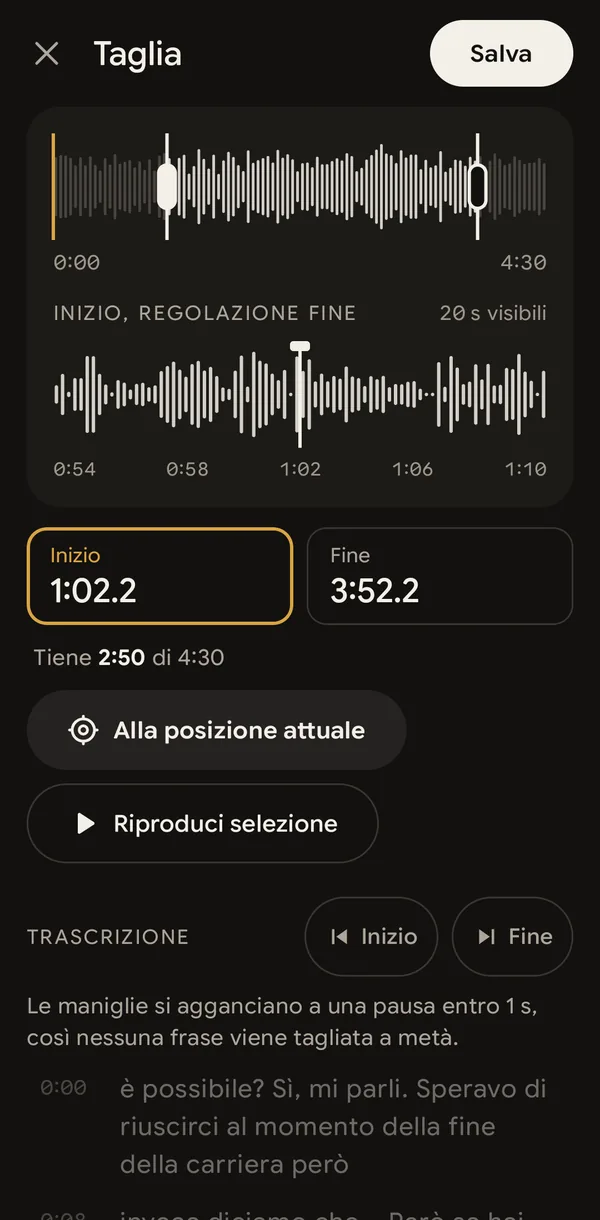
Spesso una registrazione inizia troppo presto o finisce troppo tardi: i minuti prima che cominci una riunione, la strada verso casa dopo una lezione. A volte una registrazione contiene due conversazioni, oppure una conversazione è sparsa su tre registrazioni. Murlivo 1.4.0 ti permette di sistemare tutto sul tuo telefono Android, senza caricare nulla e senza un editor audio a parte.123
Taglia: togli l'inizio o la fine
- Apri la registrazione e apri il suo menu. Tocca «Taglia». È disponibile a trascrizione finita.
- Sposta le maniglie Inizio e Fine. Vedi la trascrizione della parte che tieni, e «Tiene 12:30 di 1:05:00» ti dice quanto durerà. Una maniglia si aggancia a una pausa entro 1 secondo, così nessuna frase viene tagliata a metà. Con «Riproduci selezione» puoi ascoltare prima.
- Salva. Il salvataggio continua in background e puoi uscire dalla schermata. La nota nella tua cartella di note si aggiorna alla fine.
Cosa succede all'originale. Murlivo non sovrascrive mai la registrazione completa. L'audio tagliato è un nuovo file accanto alla nota, la nota riproduce quello, e una riga «Original audio» nella nota continua a collegare il file completo. Sul telefono la registrazione completa resta per 7 giorni, quindi puoi toccare «Annulla taglio», oppure «Tieni il taglio» quando sei sicuro. Se vuoi recuperare spazio, «Elimina audio originale» rimuove la registrazione completa dal telefono e dalla tua cartella di note; l'audio tagliato e la nota restano. Questo passaggio non si può annullare.
Se la registrazione aveva le etichette dei parlanti, Murlivo chiede se tenerle o cercare di nuovo i parlanti nell'audio tagliato.
Dividi: da una registrazione a due
- Apri la registrazione, apri il suo menu e tocca «Dividi».
- Scegli il punto di divisione. Sposta il marcatore, oppure tocca una riga della trascrizione per dividere subito prima. Il punto si aggancia a una pausa.
- Salva. La Parte 1 resta in questa registrazione. La Parte 2 diventa una nuova registrazione con la sua nota.
La nota della parte 2 va nella cartella della data in cui inizia la parte 2. Come un taglio, anche una divisione conserva l'audio originale completo.
Unisci: più registrazioni in una
- Seleziona le registrazioni nella tua Inbox: da 2 a 10 alla volta.
- Tocca «Unisci». Controlla il titolo e trascina le parti per cambiarne l'ordine. Vedi la durata totale.
- Unisci. Le registrazioni restano come sono finché l'unione non è finita, e puoi uscire dall'app.
La registrazione unita ha la sua nota, con un separatore «Part 1», «Part 2» per ogni sorgente, nella cartella della data della sua parte più vecchia. Ogni nota di origine riceve una riga «Merged into» che collega la nuova nota. Se spunti «Rimuovi gli originali dopo l’unione», le registrazioni di origine escono dall'app, ma le loro note restano nella tua cartella di note. Le registrazioni in formati audio diversi vengono convertite in un unico file, quindi quell'unione richiede un po' più di tempo.
Cosa succede alle tue note
Murlivo scrive una nota per registrazione, in Markdown, nella tua cartella di note. Un taglio riscrive quella nota con la parte che hai tenuto. Una divisione aggiunge una nuova nota per la parte 2. Un'unione aggiunge una nuova nota per la registrazione unita. Murlivo non elimina mai una nota: l'unico file che rimuove è l'audio originale completo, e solo quando tocchi «Elimina audio originale».
Limiti da conoscere
- Dopo la trascrizione: taglio, divisione e unione aspettano che la registrazione sia trascritta.
- L'audio deve esserci: una registrazione il cui audio è stato rimosso dal telefono non si può tagliare, dividere né unire.
- Fino a 10 alla volta: un'unione accetta da 2 a 10 registrazioni.
- Spazio: una modifica ha bisogno di spazio sul telefono mentre lavora. Se non basta, Murlivo dice quanto gliene serve e non cambia nulla.
- Alcuni tipi di file richiedono più tempo: un file MP3, WAV o FLAC importato viene salvato come nuova copia .m4a quando lo tagli. Il file nella tua cartella di note resta com'è.
- Non è un editor audio: Murlivo taglia all'inizio, alla fine o in un punto di divisione. Non toglie una parte nel mezzo e non modifica il suono.
Domande frequenti
Come taglio una registrazione vocale su Android?
In Murlivo, apri la registrazione, apri il suo menu e tocca «Taglia». Sposta le maniglie Inizio e Fine e salva. Le maniglie si agganciano a una pausa, così nessuna frase viene tagliata a metà.
Posso annullare un taglio?
Sì, per 7 giorni. Il telefono conserva la registrazione completa per quel periodo, quindi puoi toccare «Annulla taglio». L'audio completo resta anche nella tua cartella di note finché non tocchi «Elimina audio originale».
Come divido una registrazione in due?
Apri la registrazione, apri il suo menu e tocca «Dividi». Scegli il punto, oppure tocca una riga della trascrizione per dividere subito prima. La Parte 2 diventa una nuova registrazione con la sua nota.
Come unisco più registrazioni in una?
Seleziona da 2 a 10 registrazioni nella tua Inbox e tocca «Unisci». Scegli l'ordine e il titolo, poi unisci. La registrazione unita ha la sua nota.
Unire elimina le registrazioni originali?
Solo se spunti «Rimuovi gli originali dopo l’unione». Anche in quel caso le loro note restano nella tua cartella di note, ognuna con un collegamento «Merged into» alla nuova nota.
Devo trascrivere di nuovo dopo una modifica?
No. La trascrizione viene tagliata insieme all'audio, quindi corrisponde alla parte che hai tenuto. Solo una registrazione più vecchia senza i tempi delle righe viene trascritta di nuovo, da sola. Se la registrazione aveva le etichette dei parlanti, Murlivo chiede se tenerle o cercare di nuovo i parlanti.
Il mio audio viene caricato online per modificarlo?
No. Taglio, divisione e unione avvengono sul telefono, e l'audio resta sul telefono e nella tua cartella di note.
Fonti
- Changelog di Murlivo, versione 1.4.0 (in inglese), verificato il .
- Dati del prodotto di Murlivo, verificato il .
- Murlivo su Google Play, verificato il .