
 NL
Opnames inkorten, splitsen en samenvoegen op Android (2026)
Kort antwoord
Open in Murlivo 1.4 of nieuwer een opname en tik op “Inkorten” om het begin of einde weg te knippen, of op “Splitsen” om van één opname er twee te maken. Om samen te voegen selecteer je 2 tot 10 opnames in je inbox en tik je op “Samenvoegen”. Elke bewerking draait op je telefoon, zodra het transcriberen klaar is. Het transcript volgt de knip, en elke opname houdt een eigen notitie.
Gecontroleerd op door het Murlivo-team.
Dit is een vertaling. De bindende tekst is de Engelse versie.
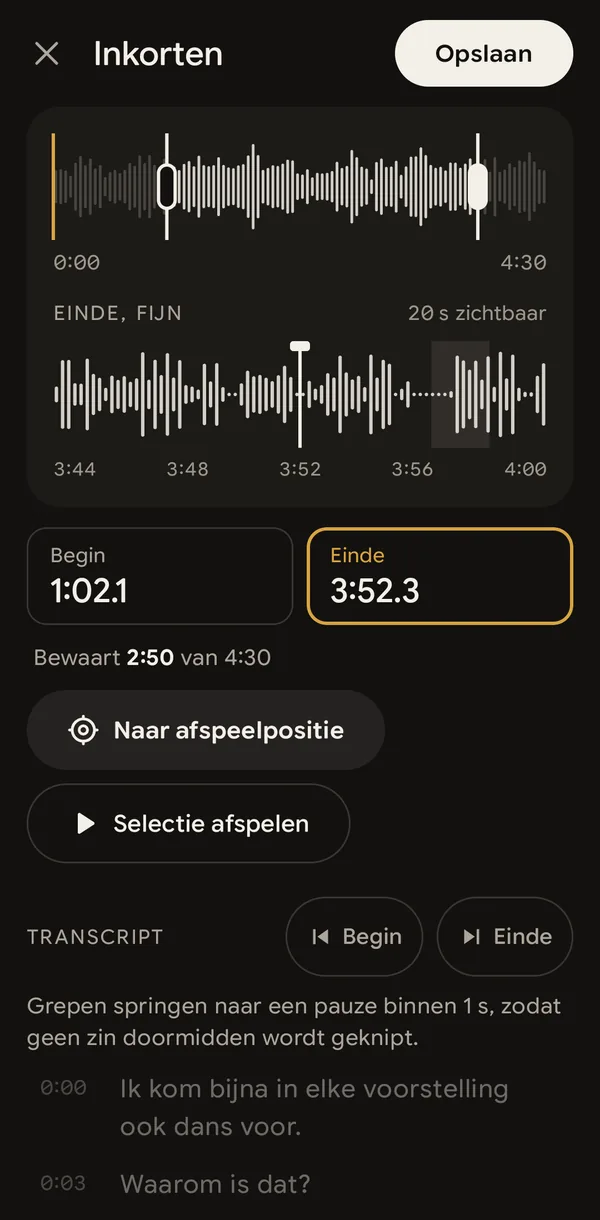
Een opname begint vaak te vroeg of eindigt te laat: de minuten voordat een vergadering begint, de wandeling naar huis na een college. Soms staan er twee gesprekken in één opname, of staat één gesprek in drie opnames. Met Murlivo 1.4.0 los je dat op je Android-telefoon op, zonder upload en zonder aparte audio-editor.123
Inkorten: het begin of het einde wegknippen
- Open de opname en open het menu. Tik op “Inkorten”. Dat kan zodra het transcriberen klaar is.
- Verschuif de grepen “Begin” en “Einde”. Je ziet het transcript van het deel dat blijft, en “Bewaart 12:30 van 1:05:00” vertelt je hoe lang het wordt. Een greep springt naar een pauze binnen 1 seconde, zodat geen zin doormidden wordt geknipt. Met “Selectie afspelen” luister je eerst.
- Sla op. Het opslaan gaat door op de achtergrond, en je kunt het scherm verlaten. De notitie in je notitiemap wordt bijgewerkt als het klaar is.
Wat er met het origineel gebeurt. Murlivo schrijft nooit over de volledige opname heen. De ingekorte audio is een nieuw bestand naast de notitie, de notitie speelt dat af, en een regel “Original audio” (originele audio) in de notitie linkt nog steeds naar het volledige bestand. Op de telefoon blijft de volledige opname 7 dagen staan, zodat je op “Inkorting ongedaan maken” kunt tikken, of op “Inkorting behouden” als je het zeker weet. Wil je de ruimte terug, dan haalt “Originele audio verwijderen” de volledige opname weg van de telefoon en uit je notitiemap; de ingekorte audio en de notitie blijven. Die stap kun je niet ongedaan maken.
Had de opname sprekerlabels, dan vraagt Murlivo of je ze wilt behouden of de sprekers opnieuw wilt zoeken in de ingekorte audio.
Splitsen: één opname in tweeën
- Open de opname, open het menu en tik op “Splitsen”.
- Kies het splitspunt. Verschuif de markering, of tik op een regel van het transcript om er vlak voor te splitsen. Het punt springt naar een pauze.
- Sla op. Deel 1 blijft in deze opname. Deel 2 wordt een nieuwe opname met een eigen notitie.
De notitie van deel 2 komt in de datummap van het moment waarop deel 2 begint. Net als inkorten houdt splitsen de volledige originele audio.
Samenvoegen: meerdere opnames tot één
- Selecteer de opnames in je inbox: 2 tot 10 tegelijk.
- Tik op “Samenvoegen”. Controleer de titel, en sleep de delen om de volgorde te wijzigen. Je ziet de totale lengte.
- Voeg samen. De opnames blijven zoals ze zijn tot het samenvoegen klaar is, en je kunt de app verlaten.
De samengevoegde opname krijgt een eigen notitie, met een scheiding “Part 1”, “Part 2” (deel 1, deel 2) voor elke bron, in de datummap van het vroegste deel. Elke bronnotitie krijgt een regel “Merged into” (samengevoegd in) die naar de nieuwe notitie linkt. Vink je “Originelen verwijderen na samenvoegen” aan, dan verdwijnen de bronopnames uit de app, maar hun notities blijven in je notitiemap. Opnames in verschillende audioformaten worden omgezet naar één bestand, dus dan duurt het samenvoegen wat langer.
Wat er met je notities gebeurt
Murlivo schrijft één notitie per opname, als Markdown in je notitiemap. Inkorten herschrijft die notitie naar het deel dat je hebt gehouden. Splitsen voegt één nieuwe notitie toe voor deel 2. Samenvoegen voegt één nieuwe notitie toe voor de samengevoegde opname. Murlivo verwijdert nooit een notitie: het enige bestand dat het weghaalt, is de volledige originele audio, en alleen als je op “Originele audio verwijderen” tikt.
Beperkingen om te kennen
- Na het transcriberen: inkorten, splitsen en samenvoegen wachten tot de opname is getranscribeerd.
- De audio moet er zijn: een opname waarvan de audio van de telefoon is verwijderd, kun je niet inkorten, splitsen of samenvoegen.
- Tot 10 tegelijk: een samenvoeging neemt 2 tot 10 opnames.
- Ruimte: een bewerking heeft ruimte op de telefoon nodig terwijl ze bezig is. Is er niet genoeg, dan zegt Murlivo hoeveel het nodig heeft en verandert het niets.
- Sommige bestandstypen duren langer: een geïmporteerd MP3-, WAV- of FLAC-bestand wordt bij inkorten bewaard als een nieuwe .m4a-kopie. Het bestand in je notitiemap blijft zoals het is.
- Geen audio-editor: Murlivo knipt aan het begin, aan het einde of op één splitspunt. Het knipt geen stuk uit het midden en verandert het geluid niet.
Vragen
Hoe kort ik een spraakopname in op Android?
Open in Murlivo de opname, open het menu en tik op “Inkorten”. Verschuif de grepen “Begin” en “Einde” en sla op. De grepen springen naar een pauze, zodat geen zin doormidden wordt geknipt.
Kan ik een inkorting ongedaan maken?
Ja, 7 dagen lang. De telefoon bewaart de volledige opname zo lang, dus je kunt op “Inkorting ongedaan maken” tikken. De volledige audio blijft ook in je notitiemap tot je op “Originele audio verwijderen” tikt.
Hoe splits ik een opname in tweeën?
Open de opname, open het menu en tik op “Splitsen”. Kies het punt, of tik op een regel van het transcript om er vlak voor te splitsen. Deel 2 wordt een nieuwe opname met een eigen notitie.
Hoe voeg ik opnames samen tot één?
Selecteer 2 tot 10 opnames in je inbox en tik op “Samenvoegen”. Stel de volgorde en de titel in, en voeg dan samen. De samengevoegde opname krijgt een eigen notitie.
Verwijdert samenvoegen de originele opnames?
Alleen als je “Originelen verwijderen na samenvoegen” aanvinkt. Ook dan blijven hun notities in je notitiemap, elk met een link “Merged into” (samengevoegd in) naar de nieuwe notitie.
Moet ik na een bewerking opnieuw transcriberen?
Nee. Het transcript wordt samen met de audio geknipt, dus het past bij het deel dat je hebt gehouden. Alleen een oudere opname zonder regeltijden wordt opnieuw getranscribeerd, vanzelf. Had de opname sprekerlabels, dan vraagt Murlivo of je ze wilt behouden of de sprekers opnieuw wilt zoeken.
Wordt mijn audio geüpload om het te bewerken?
Nee. Inkorten, splitsen en samenvoegen draaien op je telefoon, en de audio blijft op de telefoon en in je notitiemap.
Bronnen
- Wijzigingenlogboek van Murlivo, versie 1.4.0 (Engels), gecontroleerd op .
- Productfeiten van Murlivo, gecontroleerd op .
- Murlivo op Google Play, gecontroleerd op .